
Forutsetninger
- Du er logget inn i Conexus Admin som skoleadministrator
- De ansatte står i listen under Ansatte. Opprett dem først hvis de ikke gjør det
Slik gjør du det
Du kan sette rettigheter på to måter. Siden Rediger tilganger passer når du vil se og endre tilgangene til flere ansatte i én tabell. Dialogen Ansatt passer for én person: klikk på raden, velg tilganger under Tilganger og klikk Lagre.
På siden Rediger tilganger
- Gå til Administrasjon og velg Ansatte
- Huk av raden til hver ansatt du vil endre. Knappen Rettigheter viser antall avhukede rader, for eksempel Rettigheter (2)
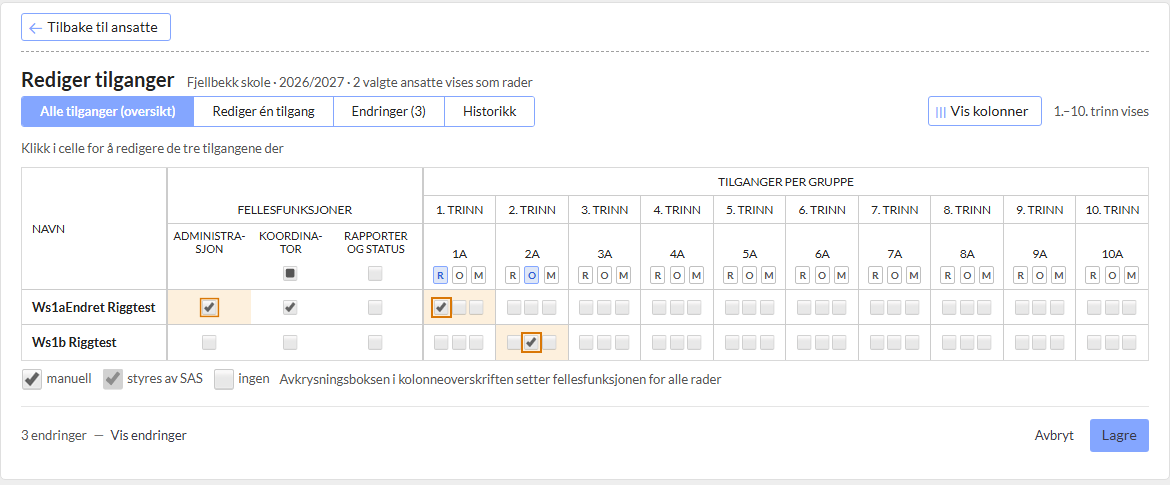
- Klikk Rettigheter. Siden Rediger tilganger åpnes for skolen og skoleåret, for eksempel Fjellbekk skole · 2026/2027. Teksten ved siden av forteller hvor mange valgte ansatte som vises som rader
- Velg fane:
- Alle tilganger (oversikt): Tabellen har én kolonne per trinn og én celle per klasse. Klikk i cellen til en klasse for å åpne en liten boks med de tre tilgangene Resultatregistrering (Conexus Engage), Oppfølgingsansvar (Conexus Elevate) og Miljøansvarlig (Conexus Elevate), og kryss av der du vil
- Rediger én tilgang: Velg først hvilken tilgang du vil vise under Vis tilganger: Resultatregistrering (Conexus Engage), Oppfølgingsansvar (Conexus Elevate) eller Miljøansvarlig (Conexus Elevate). Klikk så en avkrysningsboks per klasse for å gi eller fjerne tilgangen
- Kryss av fellesfunksjonene i tabellen: Administrasjon, Koordinator og Rapporter og status. Avkrysningsboksen i kolonneoverskriften for Koordinator og for Rapporter og status setter funksjonen for alle radene. Administrasjon settes per rad
- Klikk Lagre. Fjerner lagringen tilganger eller endrer Administrasjon, kommer en bekreftelse med teksten «Se gjennom endringene nedenfor før du lagrer.» Klikk Bekreft og lagre
- Klikk Tilbake til ansatte
Forventet resultat
Etter lagring står det på siden: «Tilgangene er lagret.» etterfulgt av antall endringer og ansatte, for eksempel 3 endringer for 2 ansatte — 3 lagt til, 0 fjernet. Ved siden av står lenken Vis hendelseslogg. Siden blir stående åpen, og du blir ikke sendt tilbake til listen.
Listen under Ansatte viser tilgangene: antall klasser for Resultatregistrering, Oppfølgingsansvar og Miljøansvarlig, og en hake for Rapporter/status, Administrasjon og Koordinator.
Fanen Endringer viser endringene du har gjort før du lagrer. Hver endring står under den ansattes navn, for eksempel +Legges til Miljøansvarlig (Conexus Elevate): 3A, og fanen viser antallet i parentes, for eksempel Endringer (3). Står det Ingen endringer ennå, er ingenting endret. Fanen Historikk viser dato og tid, hvem som endret tilganger og hvor mange som ble lagt til og fjernet.
Viktig å vite
Rettighetene er to slag. Fellesfunksjonene Administrasjon, Koordinator og Rapporter og status gjelder hele skolen. Resultatregistrering, oppfølgingsansvar og miljøansvar gjelder én klasse om gangen. I tabellen står de som R, O og M under hver klasse.
Bekreftelsen kommer bare ved noen lagringer. Gir du bare nye tilganger, lagres de med en gang. Fjerner du tilganger eller endrer Administrasjon, må du bekrefte med Bekreft og lagre. Bekreftelsen viser endringene på nytt, og Avbryt går tilbake uten å lagre.
Valget gjelder de ansatte du har huket av. Bare de ansatte som er huket av, vises som rader. Vil du endre andre, går du tilbake til Ansatte og huker av dem.
Vis kolonner viser hvilke trinn som er med. Knappen Vis kolonner sier for eksempel 1.–10. trinn vises.
Noen rettigheter settes andre steder. Skjerpa saksansvarlig settes fra en egen meny. Enhetsleder og Enhetstilgang kan du ikke sette som skoleadministrator.
Ingen tilganger er på som standard. Administrasjon, Koordinator og Rapporter og status er av for en ny ansatt, og det samme gjelder alle klasser.
Feilsøking
Symptom: Rettigheter er grå
Årsak: Ingen rad er huket av
Løsning: Huk av avkrysningsboksen foran en eller flere ansatte
Symptom: Du har krysset av på siden Rediger tilganger, men listen er uendret
Årsak: Endringene er ikke lagret
Løsning: Klikk Lagre, og bekreft med Bekreft og lagre hvis bekreftelsen kommer. Fanen Endringer viser hva som er klart til å lagres
Symptom: Du ser ikke Administrasjon i kolonneoverskriften som en avkrysningsboks
Årsak: Administrasjon settes per ansatt, ikke for alle på en gang
Løsning: Kryss av i raden til hver ansatt
Relaterte artikler
- Se ansatte på skolen
- Opprett en ansatt på skolen
- Rediger eller slett en ansatt på skolen