
Forutsetninger
- Du er logget inn i Conexus Admin som administrator for den videregående skolen
- Den ansatte står i listen under Gi ansvaret til på skjermen Skjerpa saksansvarlig. Listen viser de ansatte ved den videregående skolen
- Du vet at ansvaret gjelder alle saker med skjerpet ansvar som opprettes, ikke bare noen. Les under Viktig å vite før du gir det
Slik gjør du det
- Klikk Administrasjon i toppmenyen
- Velg Skjerpa saksansvarlig i menyen til venstre. Punktet står under Hent eksterne data
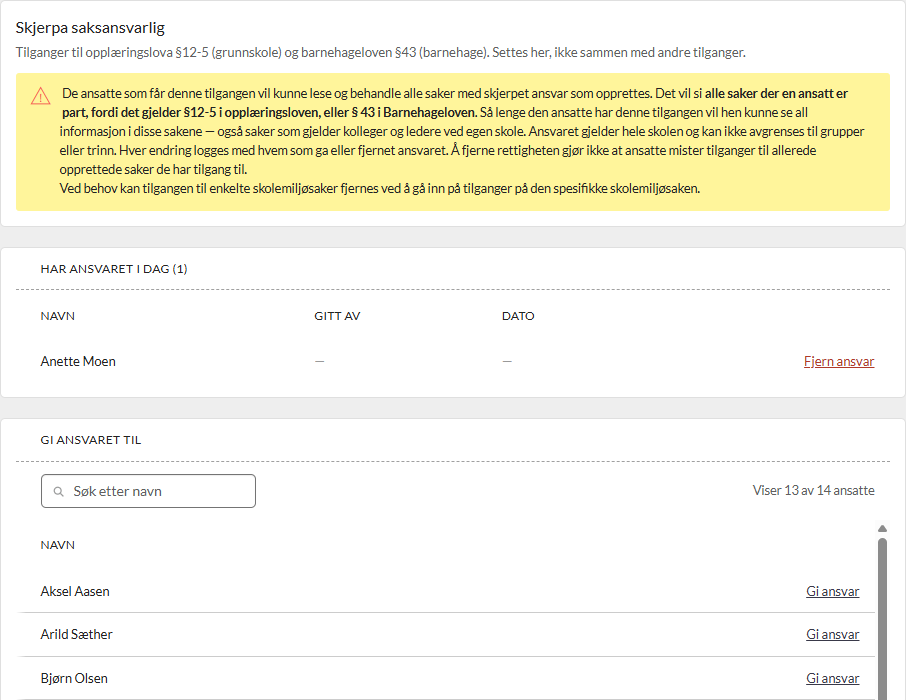
- Les forklaringsteksten øverst, og se hvem som har ansvaret i dag under Har ansvaret i dag
- Finn den ansatte under Gi ansvaret til. Skriv i Søk etter navn for å snevre inn listen. Klikk Gi ansvar på raden
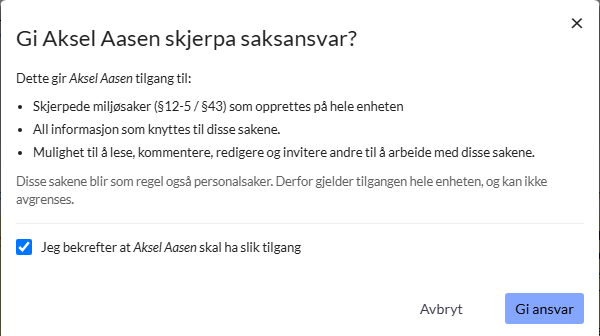
- Les dialogen. Den heter Gi etterfulgt av den ansattes navn og skjerpa saksansvar?, og lister hva den ansatte får tilgang til: «Skjerpede miljøsaker (§12-5 / §43) som opprettes på hele enheten», all informasjon som knyttes til sakene, og «Mulighet til å lese, kommentere, redigere og invitere andre til å arbeide med disse sakene.»
- Huk av avkryssingen som bekrefter at den ansatte skal ha slik tilgang. Før du har huket av, er Gi ansvar i dialogen grå
- Klikk Gi ansvar
Forventet resultat
Den ansatte står nå under Har ansvaret i dag, med kolonnene Navn, Gitt av og Dato, og er borte fra listen under Gi ansvaret til. Tallet i parentes etter Har ansvaret i dag har økt med én. Under Historikk er det kommet en rad med dato og klokkeslett, hvem endringen gjelder, handlingen Ga ansvar og navnet ditt som utfører. En kvittering sier at den ansatte «har fått skjerpa saksansvar.»
Før noen har ansvaret, står det «Ingen har dette ansvaret ved enheten i dag.»
Hva ansvaret gir i Conexus Elevate
Ansvaret gir den ansatte tilgang til skjerpede miljøsaker i Conexus Elevate. Dialogen for å fjerne ansvaret beskriver tilgangen som «Automatisk tilgang til nye skjerpede miljøsaker (§12-5 / §43) som opprettes».
Viktig å vite
Ansvaret gjelder den videregående skolen og kan ikke avgrenses. Dialogen sier det slik: «Disse sakene blir som regel også personalsaker. Derfor gjelder tilgangen hele enheten, og kan ikke avgrenses.» Informasjonsteksten øverst på skjermen sier: «Ansvaret gjelder hele skolen og kan ikke avgrenses til grupper eller trinn.» Ordet skolen betyr her den videregående skolen du er innlogget på. Teksten sier også at tilgangen omfatter saker som gjelder kolleger og ledere ved egen skole. Teksten nevner opplæringslova § 12-5 for grunnskole og barnehageloven § 43 for barnehage. Ansvaret du gir som administrator for den videregående skolen, gjelder likevel den videregående skolen.
Hver endring logges. Historikken viser hvem som ga eller fjernet ansvaret.
Slik fjerner du ansvaret. Klikk Fjern ansvar på raden under Har ansvaret i dag. Dialogen heter Fjerne skjerpa saksansvar fra etterfulgt av den ansattes navn. Den sier at «Ansvaret kan gis på nytt når som helst. Endringen logges med hvem som fjernet ansvaret.» Du må huke av avkryssingen «Jeg er klar over at tilganger til eksisterende enkeltsaker av denne typen må fjernes enkeltvis» før Fjern ansvar blir aktiv. Etter at du har klikket Fjern ansvar, er telleren under Har ansvaret i dag nede igjen, den ansatte står under Gi ansvaret til, og historikken har fått en rad med Fjernet ansvar.
Å fjerne ansvaret fjerner ikke tilgangen til saker som allerede finnes. Dialogen sier: «Eksisterende tilganger til enkeltsaker blir ikke fjernet av denne handlingen.» Informasjonsteksten sier: «Å fjerne rettigheten gjør ikke at ansatte mister tilganger til allerede opprettede saker de har tilgang til.» Og: «Ved behov kan tilgangen til enkelte skolemiljøsaker fjernes ved å gå inn på tilganger på den spesifikke skolemiljøsaken.»
Endrer du ansvaret for deg selv, må du logge inn på nytt. Listen Gi ansvaret til viser også deg selv. Kvitteringen sier: «Du endret dine egne tilganger, så du må logge inn på nytt før endringen gjelder for deg.»
Feilsøking
Symptom: Gi ansvar eller Fjern ansvar i dialogen er grå og lar seg ikke klikke
Årsak: Avkryssingen i dialogen er ikke huket av
Løsning: Huk av avkryssingen, så blir knappen aktiv
Symptom: Du havner på innloggingssiden rett etter at du har gitt eller fjernet ansvar for deg selv
Årsak: Skjermen sier selv at du endret dine egne tilganger og må logge inn på nytt: «Du endret dine egne tilganger, så du må logge inn på nytt før endringen gjelder for deg.»
Løsning: Logg inn på nytt og åpne Skjerpa saksansvarlig igjen
Symptom: Du har fjernet ansvaret, men vil at den ansatte skal miste tilgangen til en sak som allerede finnes
Årsak: Dialogen sier at eksisterende tilganger til enkeltsaker ikke fjernes av å fjerne ansvaret
Løsning: Fjern tilgangen på selve skolemiljøsaken, under tilganger på den spesifikke saken
Relaterte artikler
- Tildel rettigheter og enhetstilgang