
Forutsetninger
- Du er logget inn i Conexus Admin som skoleadministrator
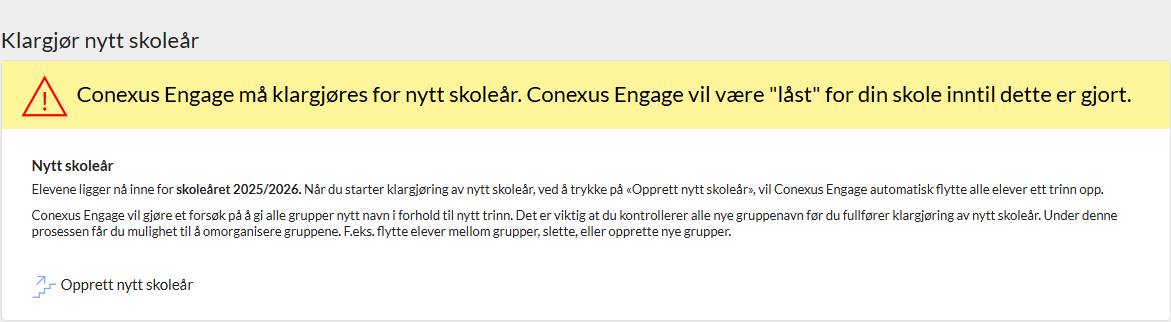
- Skolen har ikke klargjort nytt skoleår. Da åpnes siden Klargjør nytt skoleår av seg selv, og Admin viser ingen meny før du er ferdig
Slik gjør du det
- På siden Klargjør nytt skoleår, klikk Opprett nytt skoleår
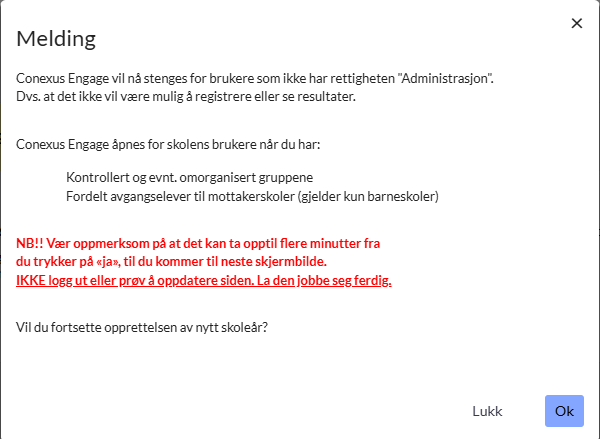
- Les meldingen i dialogen Melding og klikk Ok. Klikk Lukk hvis du ikke vil fortsette. Ikke logg ut og ikke oppdater siden mens den jobber
- Du kommer til en ny side med tittelen Klargjør nytt skoleår, med to tabeller: skoleåret skolen har nå til venstre og det nye skoleåret til høyre. Kolonnene er TIDLIGERE GRUPPENAVN, TRINN og ANTALL ELEVER, og NYTT GRUPPENAVN, TRINN og ANTALL ELEVER
- Kontroller gruppene. Navnet i kolonnen NYTT GRUPPENAVN er et tekstfelt du kan rette. Ikonet i raden åpner gruppen, så du kan flytte elever eller endre trinnet. Bruk Legg til gruppe for å opprette en ny gruppe, eller Slett markerte grupper for å slette de du har markert. Et infopanel til høyre viser hva du kan gjøre, og kan lukkes med krysset
- Klikk Fullfør klargjøring av nytt skoleår
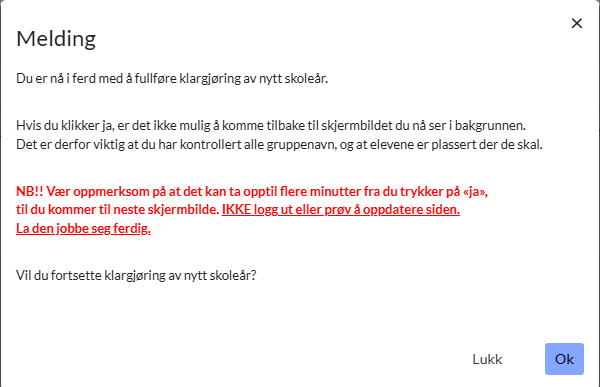
- Les meldingen i dialogen Melding og klikk Ok

Hva som skjer med elevene
Når du klikker Ok i den første dialogen, flytter Conexus Admin elevene og gruppene til det nye skoleåret:
- Elevene rykker ett trinn opp. Hver gruppe som fortsetter, får en ny gruppe for det nye skoleåret med samme navn, og klassen går ett trinn opp
- Elevene på det øverste trinnet blir avgangselever. De flyttes ut av klassen og står på skolen som avgangselever. Klassen deres kommer ikke med i gruppelisten, og den er slettet
- Conexus Admin forsøker å gi gruppene nytt navn etter trinn, men det lykkes ikke alltid. Kontroller alle navn før du fullfører
- Conexus Engage er stengt for skolen til du har fullført. Logger du inn igjen midt i klargjøringen, åpnes siden Vedlikehold modus - Underveis Systemvedlikehold i både Admin og Engage, med lenken Administrere grupper til gruppelisten
Slik gjør du det når skolen mangler 10. trinn
Har skolen avgangselever, mangler 10. trinn (en barneskole) og kommunen har flere skoler, sender Fullfør klargjøring av nytt skoleår deg til Behandle avgangselever i stedet for til landingssiden. Du kommer ikke videre før alle avgangselevene er flyttet.
- Marker elevene i tabellen med kolonnene FORNAVN, ETTERNAVN, FØDSELSDATO og MOTTAKERSKOLE
- Klikk Angi mottakerskole for markerte elever. I dialogen Melding velger du mottakerskole i listen. Listen har Ut av kommunen og kommunens skoler. Klikk Ok
- Skolen står nå i kolonnen MOTTAKERSKOLE. Klikk Flytt elever
- Dialogen Flytt elever sier hvor mange elever som flyttes. Klikk Ok
- Du kommer til landingssiden Conexus Engage er klargjort for nytt skoleår, og menyen har fått punktet Returnerte avgangselever
Mottakerskolen finner elevene i Behandle nye elever, med avgiverskolen i kolonnen AVGIVERENHET.
Forventet resultat
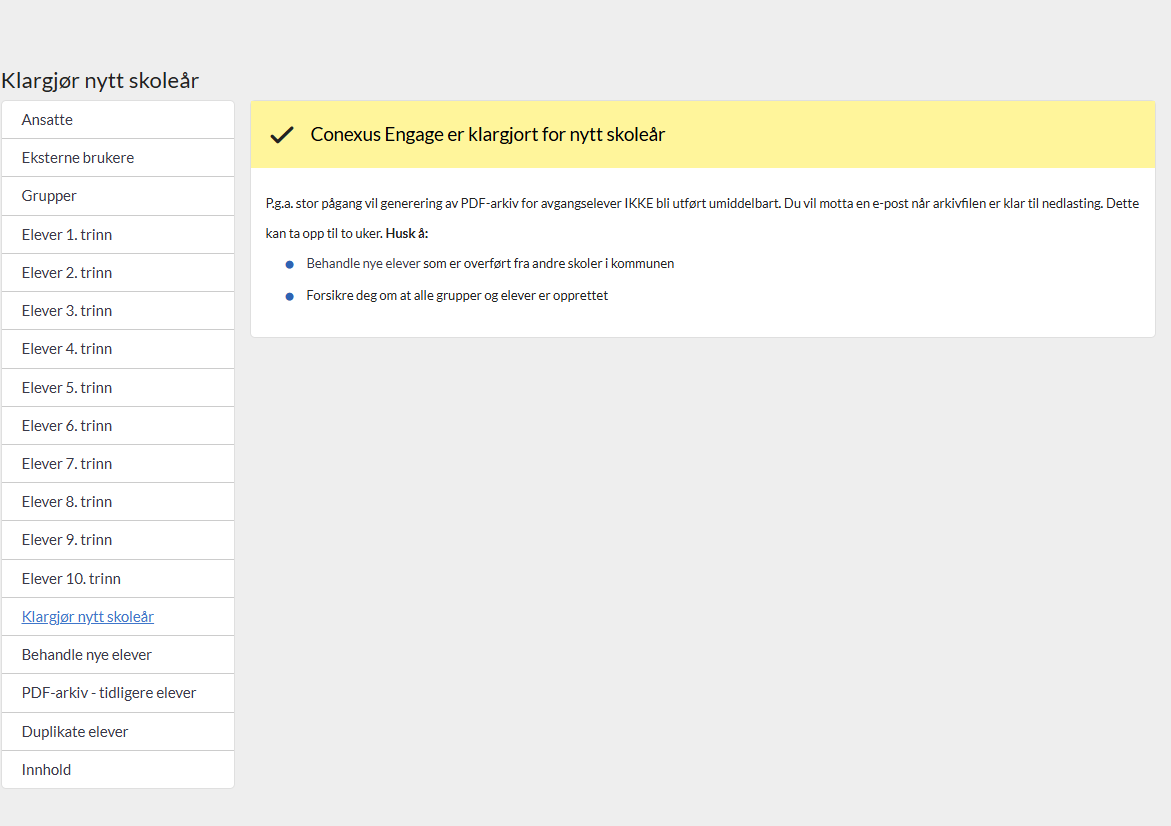
Siden viser meldingen «Conexus Engage er klargjort for nytt skoleår», og Admin har nå toppmenyen Administrasjon og menyen til venstre: Ansatte, Eksterne brukere, Grupper, Elever 1. trinn til Elever 10. trinn, Klargjør nytt skoleår, Behandle nye elever, PDF-arkiv - tidligere elever, Duplikate elever og Innhold.
Når du fullfører klargjøringen, lager Conexus Admin en arkivfil med resultatene til avgangselevene. Siden sier: «Du vil motta en e-post når arkivfilen er klar til nedlasting.» og «Dette kan ta opp til to uker.» Filen står under PDF-arkiv - tidligere elever når den er klar, se artikkelen om PDF-arkivet.
Menyvalget Klargjør nytt skoleår viser den samme meldingen når du klikker det senere.
I samme øyeblikk legges en jobb i kø som lager arkivfilen Avgangselever 2025-2026.zip (skoleåret står i navnet). Filen kommer i listen under PDF-arkiv - tidligere elever først når bakgrunnstjenesten har kjørt jobben.
Viktig å vite
Du kan ikke gå tilbake. I den siste dialogen står det at du ikke kommer tilbake til skjermbildet du så i bakgrunnen. Kontroller gruppenavn og elever før du klikker Ok.
Den første dialogen advarer om hva som skjer med Conexus Engage. Den sier at Conexus Engage vil nå stenges for brukere som ikke har rettigheten Administrasjon. Dialogen sier også at det kan ta flere minutter.
Menyvalgene Behandle nye elever, PDF-arkiv - tidligere elever og Duplikate elever finnes etter klargjøringen. Siden sier at du bør Behandle nye elever som er overført fra andre skoler i kommunen, og forsikre deg om at alle grupper og elever er opprettet.
Feilsøking
Du ser bare siden Klargjør nytt skoleår og ingen meny
Årsak: Skolen har ikke klargjort nytt skoleår.
Løsning: Klikk Opprett nytt skoleår og fullfør stegene ovenfor.
Du har klikket Ok, men ingenting ser ut til å skje
Årsak: Dialogen advarer om at det kan ta flere minutter før du kommer til neste side.
Løsning: Vent. Conexus Engage ber deg: «IKKE logg ut eller prøv å oppdatere siden.»