
Forutsetninger
- Du er logget inn i Conexus Admin som administrator på den videregående skolen
- Eleven finnes i listen Elever Vg1, Elever Vg2 eller Elever Vg3
- Du har hele fødselsnummeret til den foresatte, alle elleve sifrene. Søket finner ikke på navn
Slik gjør du det
- Klikk Administrasjon, og velg Elever Vg1, Elever Vg2 eller Elever Vg3, etter trinnet eleven går på
- Klikk på raden til eleven. Dialogen med elevens opplysninger åpnes
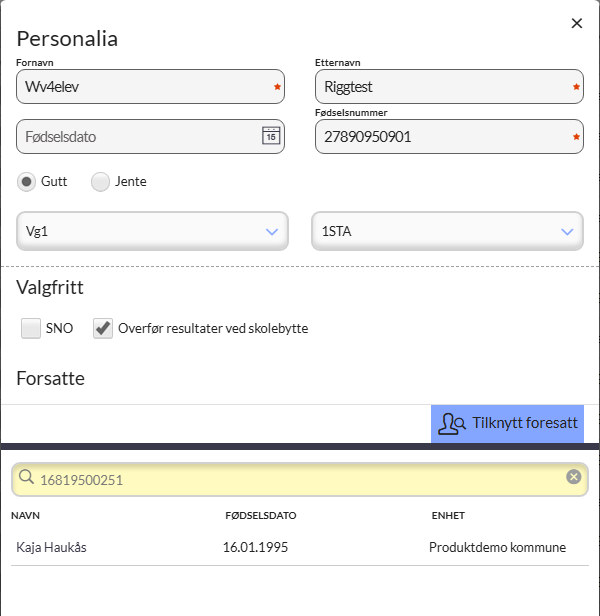
- Klikk Tilknytt foresatt under foresatte. Et søkefelt med teksten Skriv foresattes fødselsnummer her... åpnes
- Skriv fødselsnummeret. Når alle elleve sifrene står der, vises treffet av seg selv som en rad med navn, fødselsdato og enhet. Klikk på raden. Foresatten legges til i tabellen med kolonnene NAVN, FØDSELSDATO og ENHET
- Finnes ikke foresatten, vises Ingen elementer i listen. Klikk her for å opprette. Klikk på lenken. Et skjema med Fornavn, Etternavn, E-post, Fødselsdato og Fødselsnummer åpnes, og fødselsnummeret fra søket står allerede i feltet. Fyll ut resten, velg fødselsdato i datovelgeren, og klikk Lagre i skjemaet. Foresatten kommer i tabellen, med ENHET tom
- Skal eleven ha flere foresatte, gjentar du steg 3 til 5 for hver av dem
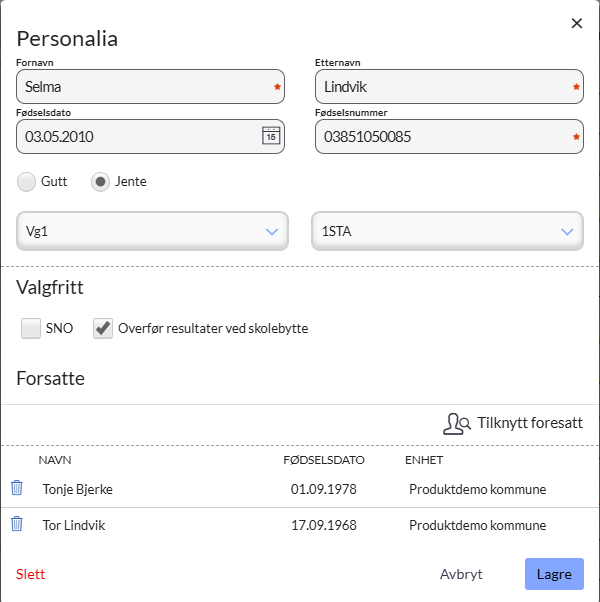
- Klikk Lagre nederst i elevens dialog. Dialogen lukkes
Forventet resultat
Koblingen mellom eleven og hver foresatt er lagret. Åpner du eleven igjen, står foresattene i tabellen, og kolonnen ENHET viser kommunen.
Viktig å vite
Du trenger ikke menyen Foresatte. Den videregående skolen har ikke den menyen. Du knytter og oppretter foresatte fra elevens dialog.
Søket finner foresatte i hele kommunen. Du kan knytte en foresatt som allerede har barn eller elever ved en annen enhet. Koblingene vedkommende har fra før, endres ikke.
Foresatte du oppretter, tilhører kommunen, ikke skolen. Du kan fjerne koblingen til eleven, men bare kommuneadministratoren kan slette selve foresatten, under Foresatte.
Ny foresatt og ny kobling lagres først når du klikker Lagre i elevens dialog. Skjemaet for en ny foresatt har en egen Lagre, men den legger bare foresatten i tabellen. Lukker du elevens dialog uten å lagre, er verken foresatten eller koblingen lagret.
Du fjerner en kobling med søppelkassen på raden. Dialogen Fjern tilknytning spør Er du sikker på at du vil fjerne tilknytning? og minner deg på at du må lagre: Husk å klikke ‘Lagre’ etterpå for å bekrefte endringen. Klikk Ok, og deretter Lagre i elevens dialog. Foresatten slettes ikke, og koblingene vedkommende har til andre, består. Lukker du elevens dialog uten å lagre, beholdes koblingen.
Feilsøking
Symptom: Søket gir Ingen elementer i listen. Klikk her for å opprette
Årsak: Ingen foresatt har det fødselsnummeret du skrev
Løsning: Kontroller fødselsnummeret, eller klikk på lenken og opprett foresatten
Symptom: Foresatten er borte når du åpner eleven igjen
Årsak: Du lukket elevens dialog uten å klikke Lagre
Løsning: Knytt foresatten til på nytt og klikk Lagre i elevens dialog
Relaterte artikler
- Se elevene på et trinn på den videregående skolen