
Forutsetninger
- Du er logget inn i Conexus Admin som skoleadministrator
- Du står på listen Ansatte under Administrasjon
Slik gjør du det
- Klikk Administrasjon
- Velg Ansatte i menyen til venstre
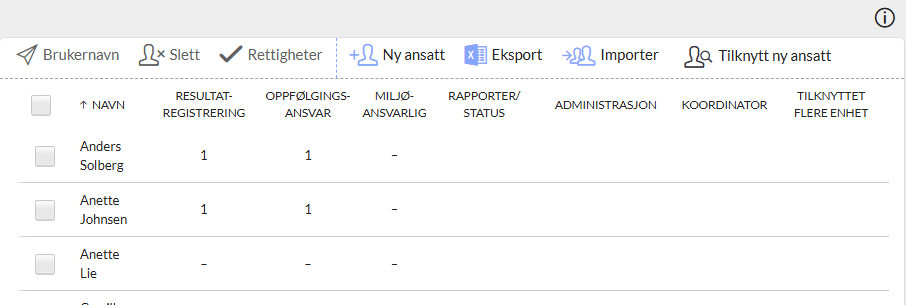
- Klikk Eksport i verktøylinjen over listen. Knappen har et Excel-ikon og er tilgjengelig uten at du har huket av en rad
- Åpne filen fra nedlastingene i nettleseren din
Forventet resultat
Nettleseren laster ned filen Administrasjon - Ansatte.xlsx. Det kommer ingen dialog, ingen melding og ingen endring på skjermen. Nedlastingen er den eneste tilbakemeldingen.
Filen er en vanlig Excel-fil med ett ark (Sheet1), bygget slik:
- Rad 1 har tittelen Ansatte
- Rad 2 er tom
- Rad 3 har kolonneoverskriftene
- Rad 4 og nedover har én rad per ansatt i listen
Filen har de samme åtte kolonnene som listen på skjermen:
| Kolonne i filen | Innhold |
|---|---|
| Navn | Ansattens navn |
| Resultat- registrering | Antall klasser med Resultatregistrering |
| Oppfølgings- ansvar | Antall klasser med Oppfølgingsansvar |
| Miljø- ansvarlig | Antall klasser med Miljøansvarlig |
| Rapporter/ status | Rapporter og status |
| Administrasjon | Administrasjon |
| Koordinator | Koordinator |
| Tilknyttet Flere Enhet | Tilknyttet flere enhet |
Viktig å vite
Eksporten tar hele listen, ikke det du har huket av. Huker du av to ansatte og klikker Eksport, får du likevel alle ansatte i listen. Avhukingene styrer Brukernavn, Slett og Rettigheter, men ikke eksporten. Vil du ha et utvalg, må du filtrere i Excel etterpå.
Eksport er aldri grå. De andre knappene som virker på valgte rader, er grå til du har huket av en rad. Eksport kan brukes hele tiden.
Filen inneholder personopplysninger. Den har navn på alle ansatte på skolen. Når du har lastet den ned, ligger den på maskinen din utenfor Conexus. Lagre den på et sted skolen har kontroll over, og slett den når du er ferdig.
Kolonneoverskriftene står i rad 3. Rad 1 har bare tittelen. Skal du sortere eller filtrere i Excel, må du markere rad 3 som overskriftsrad først.
Feilsøking
Symptom: Ingenting ser ut til å skje når du klikker Eksport
Årsak: Eksporten gir ingen kvittering. Filen går rett til nedlastingene
Løsning: Se i nedlastingene i nettleseren din, eller i nedlastingsmappa
Symptom: Du huket av noen rader, men filen inneholder alle ansatte
Årsak: Eksporten følger ikke avhukingen. Den tar hele listen
Løsning: Filtrer i Excel etter at filen er lastet ned
Symptom: Autofilter og sortering i Excel oppfører seg feil
Årsak: Kolonneoverskriftene står i rad 3, ikke i rad 1
Løsning: Marker rad 3 og sett den som overskriftsrad, eller slett de to øverste radene
Relaterte artikler
- Se ansatte på skolen
- Gi ansatte rettigheter på skolen