
Dette oppretter ikke en lærer eller skoleansatt. Grensesnittet bruker tre navn om samme handling: menypunktet heter Ansatte, knappen heter Opprett ansatt, og dialogen heter Skoleeierbruker. Det er det siste som er presist — brukeren opprettes på skoleeiernivå og får tilgang til de enhetene du velger, men er ikke ansatt ved en skole.
Lærere og andre skoleansatte opprettes av skoleadministrator, ikke herfra.
Forutsetninger
- Du er logget inn i Conexus Admin på https://admin.conexus.net som kommuneadministrator
- Du har personens fødselsnummer. Feltet er obligatorisk, og brukeren kan ikke opprettes uten det
- Enhetene personen skal ha tilgang til er opprettet fra før. Som kommuneadministrator kan du se enhetene under Skoler, men ikke opprette dem der — den skjermen er skrivebeskyttet
Slik gjør du det
- Klikk Administrasjon i toppmenyen
- Velg Ansatte i menyen til venstre
- Klikk Opprett ansatt øverst til høyre
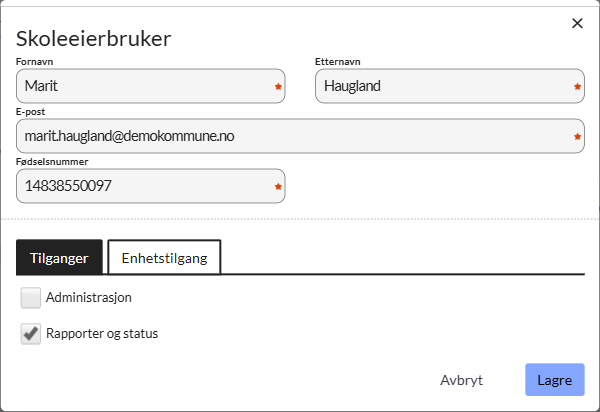
- Fyll ut de fire obligatoriske feltene i dialogen Skoleeierbruker:
- Fornavn
- Etternavn
- E-post
- Fødselsnummer
- Velg rettigheter under fanen Tilganger:
- Administrasjon gir tilgang til å administrere brukere, enheter og innhold
- Rapporter og status er påskrudd som standard
- Velg hvilke enheter brukeren skal ha tilgang til under fanen Enhetstilgang. Hver enhet kan gis Rapporter og status og Administrasjon uavhengig av hverandre. Raden øverst huker av alle enheter samtidig
- Klikk Lagre
Forventet resultat
Brukeren opprettes uten bekreftelsesmelding. Dialogen lukkes, og brukeren vises i ansattlisten med avkryssing i kolonnene som svarer til rettighetene du ga.
Brukernavnet genereres automatisk som en tilfeldig tegnrekke, for eksempel GW6M9DZ6J eller Z3MFX2qZ. Det er ikke fast lengde, og både store og små bokstaver forekommer. Du velger det ikke selv, og brukeren kan ikke gjette det. Send det derfor til brukeren.
Viktig å vite
Rettigheter settes to steder, og begge gjelder. Fanen Tilganger gir rettigheter på skoleeiernivå. Fanen Enhetstilgang gir rettigheter på den enkelte enhet. En bruker uten enhetstilgang ser ingen enheter, selv om Administrasjon er huket av under Tilganger.
Telleren i kolonneoverskriften under Enhetstilgang viser hvor mange enheter som er valgt. Står det ADMINISTRASJON (0), har brukeren ikke administrasjonsrettigheter på noen enhet. Kolonnen RAPPORTER OG STATUS har den samme telleren, men overskriften er for smal til å vise den — der må du telle avkryssingene selv.
Fødselsnummer er obligatorisk, men ugyldig nummer blokkerer ikke. Fyller du inn et ugyldig nummer, spør systemet om du vil fortsette med et fiktivt fødselsnummer:
Det fiktive fødselsnummeret må ha 11 tegn og det er viktig at dette nummeret ikke allerede er i bruk i Conexus Engage. Dere må bruke det samme nummeret dere bruker i andre systemer, for eksempel PAS.
Velger du Ja, opprettes brukeren med det fiktive nummeret. Bruk da det samme nummeret som dere allerede bruker for personen i andre systemer, slik at hun kan kjennes igjen på tvers.
Feilsøking
Symptom: Lagre-knappen gir ingen respons
Årsak: Ett eller flere obligatoriske felt mangler. De er merket med rød stjerne
Løsning: Kontroller at Fornavn, Etternavn, E-post og Fødselsnummer er fylt ut
Symptom: Brukeren er opprettet, men ser ingen enheter når hun logger inn
Årsak: Rettigheter er gitt under Tilganger, men ikke under Enhetstilgang
Løsning: Åpne brukeren på nytt og huk av ønskede enheter under Enhetstilgang
Når du skal eskalere: Kontakt Conexus support på support@conexus.no dersom brukeren ikke kan logge inn etter at rettighetene er satt riktig
Slik sletter du en bruker
Slettefunksjonen ligger inne i redigeringsdialogen, ikke i verktøylinjen. Å markere raden gir ingen slettemulighet.
- Klikk på navnet til brukeren i ansattlisten
- Klikk Slett nederst til venstre i dialogen
- Bekreft i dialogen Bekreft sletting, som navngir personen, ved å klikke Ok
Relaterte artikler
- Forstå tilganger i løsningen
- Opprett ekstern bruker
- Angi tilgangsrettigheter