
Forutsetninger
- Du er logget inn i Conexus Admin som administrator for hjelpetjenesten
- Du har personens fødselsnummer. Feltet er obligatorisk
Slik gjør du det
- Klikk Administrasjon, og velg Ansatte i menyen til venstre
- Klikk Ny ansatt i verktøylinjen
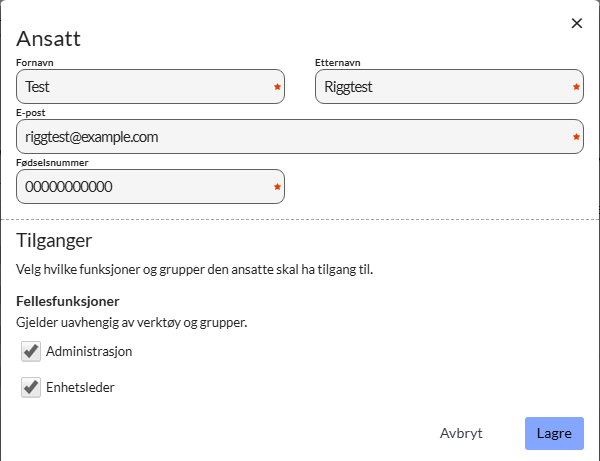
- Fyll ut de fire feltene i dialogen Ansatt. Alle har rød stjerne:
- Fornavn
- Etternavn
- E-post
- Fødselsnummer
- Huk av under Fellesfunksjoner det personen skal ha: Administrasjon og Enhetsleder. Du kan la begge stå uhuket
- Klikk Lagre
Forventet resultat
Den nye ansatte står i listen. Kolonnene ADMINISTRASJON og ENHETSLEDER har hake for det du huket av. Åpner du raden igjen, står de samme avhukingene der.
Huker du av Administrasjon, får personen brukertypen Administrasjon på hjelpetjenesten. Huker du av Enhetsleder, får personen brukertypen Enhetsleder. Lagrer du uten å huke av noe, blir personen en aktiv ansatt uten brukertype.
Viktig å vite
Dialogen har ingen faner. Den heter Ansatt og har bare Fellesfunksjonene Administrasjon og Enhetsleder. Den har ikke Koordinator, Rapporter og status eller tilganger per gruppe.
Du kan gi Administrasjon senere. En ansatt som er opprettet uten rettigheter, kan få rettigheter ved at du åpner raden og huker av. Se Gi en ansatt i hjelpetjenesten rettigheter.
Påloggingsinformasjon sender du separat. Huk av raden og klikk Brukernavn når personen skal ha den. Se Send påloggingsinformasjon til ansatte i hjelpetjenesten.
Importerte ansatte får ingen brukertype. Skal du opprette mange på én gang, bruker du Importer. Se artikkelen Se ansatte i hjelpetjenesten.
Feilsøking
Symptom: Du kommer ikke videre når du klikker Lagre
Årsak: Et av de fire obligatoriske feltene mangler. De er merket med rød stjerne
Løsning: Kontroller at Fornavn, Etternavn, E-post og Fødselsnummer er fylt ut
Når du skal eskalere: Kontakt Conexus support på support@conexus.no hvis personen ikke kan logge inn etter at du har sendt påloggingsinformasjon.
Relaterte artikler
- Se ansatte i hjelpetjenesten
- Rediger eller slett en ansatt i hjelpetjenesten
- Gi en ansatt i hjelpetjenesten rettigheter
- Send påloggingsinformasjon til ansatte i hjelpetjenesten