
Forutsetninger
- Du er logget inn i Conexus Admin som skoleadministrator
- Du har den ansattes fornavn, etternavn, e-postadresse og fødselsnummer. Alle fire feltene er obligatoriske
- Klassene den ansatte skal ha tilgang til, finnes fra før. De står under hvert trinn i dialogen
Slik gjør du det
- Klikk Administrasjon
- Velg Ansatte i menyen til venstre
- Klikk Ny ansatt i verktøylinjen
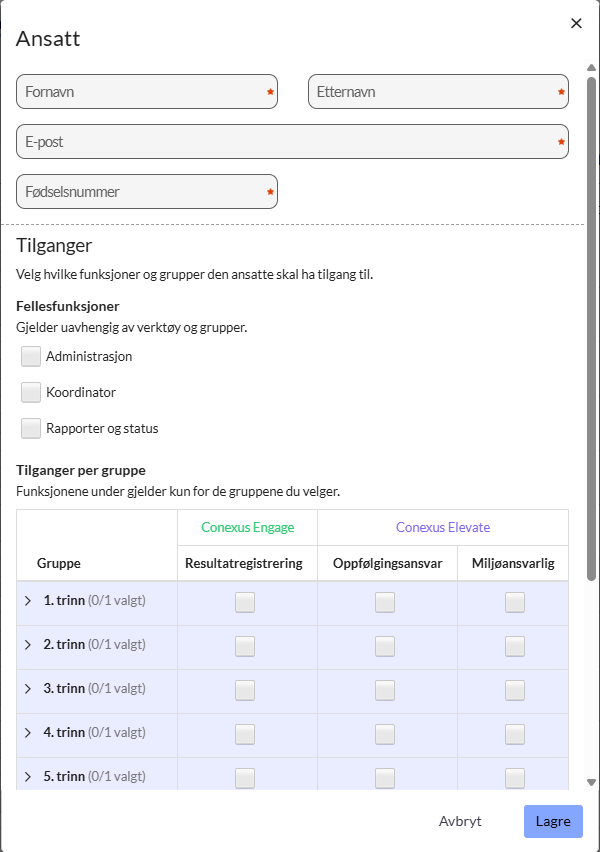
- Fyll ut feltene i dialogen Ansatt:
- Fornavn
- Etternavn
- E-post
- Fødselsnummer
- Velg tilganger under Tilganger. Dialogen forklarer valgene slik: «Velg hvilke funksjoner og grupper den ansatte skal ha tilgang til.»
- Under Fellesfunksjoner kan du velge Administrasjon, Koordinator og Rapporter og status. De gjelder uavhengig av verktøy og grupper
- Under Tilganger per gruppe velger du Resultatregistrering (Conexus Engage), Oppfølgingsansvar og Miljøansvarlig (Conexus Elevate) for hver klasse. Klikk på et trinn, for eksempel 1. trinn, for å se klassene under det
- Klikk Lagre
Forventet resultat
Det kommer ingen bekreftelsesmelding. Dialogen lukkes, og den nye ansatte står i listen under Ansatte. Har du ikke valgt noen tilganger, står det «–» i kolonnene for Resultatregistrering, Oppfølgingsansvar og Miljøansvarlig, og kolonnene for Rapporter/status, Administrasjon og Koordinator er tomme. Har du valgt tilganger, viser kolonnene antall klasser og en hake for fellesfunksjonene.
Den ansatte får ingen e-post når du lagrer. Påloggingsinformasjon sendes først når du huker av raden og klikker Brukernavn. Se artikkelen Se ansatte på skolen.
Viktig å vite
Ingenting er huket av på forhånd. Administrasjon, Koordinator og Rapporter og status er av som standard, og det samme gjelder alle klasser. Du kan opprette en ansatt uten tilganger og gi dem senere.
Trinnradene viser hvor mange klasser som er valgt. Teksten ved siden av et trinn viser for eksempel (0/1 valgt) når ingen av trinnets klasser er valgt.
Resultatregistrering hører til Conexus Engage, og oppfølgingsansvar og miljøansvar til Conexus Elevate. Kolonneoverskriftene i dialogen viser hvilket produkt hver tilgang gjelder.
Dialogen har ingen fane for tilgang til andre enheter. Når en ansatt fra en annen enhet skal jobbe på skolen din, bruker du Tilknytt ny ansatt. Se artikkelen Se ansatte på skolen.
Importer gir ikke tilgang. Ansatte du oppretter med Importer, får hverken brukertype eller klassetilgang. Gi dem tilgang etterpå, se artikkelen Gi ansatte rettigheter på skolen.
Feilsøking
Symptom: Dialogen Ugyldig fødselsnummer kommer når du klikker Lagre
Årsak: Fødselsnummeret er ikke gyldig. Dialogen spør «Ønsker du å fortsette med fiktivt fødselsnummer?» og har knappene Nei og Ja
Løsning: Kontroller nummeret og rett det. Klikk Ja bare når du bevisst bruker et fiktivt nummer
Symptom: Den nye ansatte får ikke e-post med brukernavn
Årsak: Lagring sender ingen e-post
Løsning: Huk av raden og klikk Brukernavn
Når du skal eskalere: Kontakt Conexus support på support@conexus.no hvis den ansatte ikke kan logge inn etter at tilgangene er satt riktig.
Relaterte artikler
- Se ansatte på skolen
- Gi ansatte rettigheter på skolen
- Rediger eller slett en ansatt på skolen