
Forutsetninger
- Du er logget inn i Conexus Admin på https://admin.conexus.net som kommuneadministrator
- Du har den foresattes fødselsnummer og e-postadresse
- Du har fødselsnummeret til barnet den foresatte skal knyttes til
- Barnet er allerede opprettet
Slik gjør du det
- Klikk Administrasjon i toppmenyen
- Velg Foresatte i menyen til venstre
- Klikk Ny foresatt
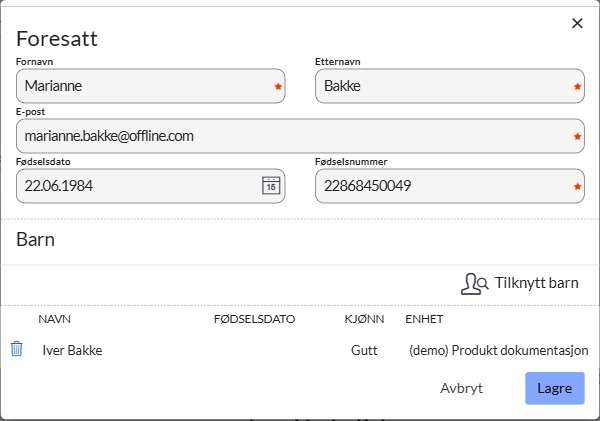
- Fyll ut de obligatoriske feltene:
- Fornavn
- Etternavn
- E-post
- Fødselsnummer
- Fødselsdato er valgfritt
- Klikk Tilknytt barn og skriv barnets fødselsnummer i søkefeltet
- Klikk Lagre
Forventet resultat
Dialogen lukkes uten bekreftelsesmelding, og den foresatte vises i listen med navn, fødselsdato og tilknyttede barn.
Viktig å vite
Barn søkes bare opp på fødselsnummer. Søkefeltet sier «Skriv barnets fødselsnummer her…», og det finnes ingen navnesøk. Har du ikke barnets fødselsnummer tilgjengelig, kommer du ikke videre. Finn det først, i Barn-listen.
E-post er obligatorisk for en foresatt. Det er den ikke for et barn. Skal du importere mange foresatte, må e-postadressene være på plass på forhånd.
Fødselsdato fylles ikke ut av seg selv, selv om fødselsnummeret inneholder datoen. Lar du feltet stå tomt, blir kolonnen i listen stående tom.
Du kan knytte flere barn til samme foresatte. Gjenta Tilknytt barn for hvert barn før du lagrer.
Importer flere foresatte samtidig
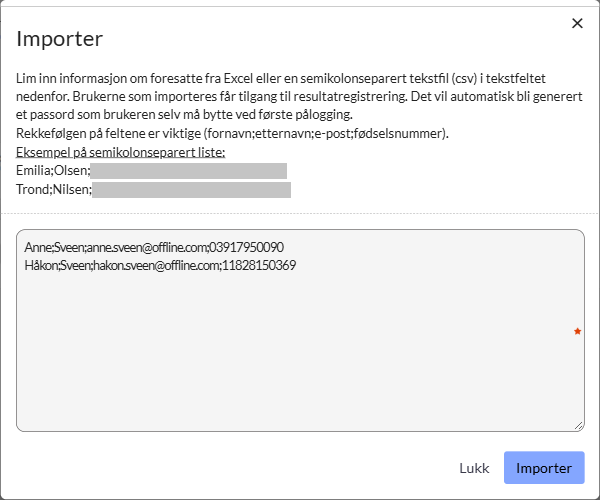
- Klikk Importer i verktøylinjen
- Lim inn én linje per foresatt, semikolonseparert, i tekstfeltet
- Klikk Importer
- Kontroller det du får opp, og klikk Fullfør import
Mellom Importer og Fullfør import får du en kontrollvisning. Den lister radene slik systemet har tolket dem, og teller opp hvor mange som har feil. Rader med feil åpnes automatisk til redigering, så du kan rette dem her uten å begynne på nytt.
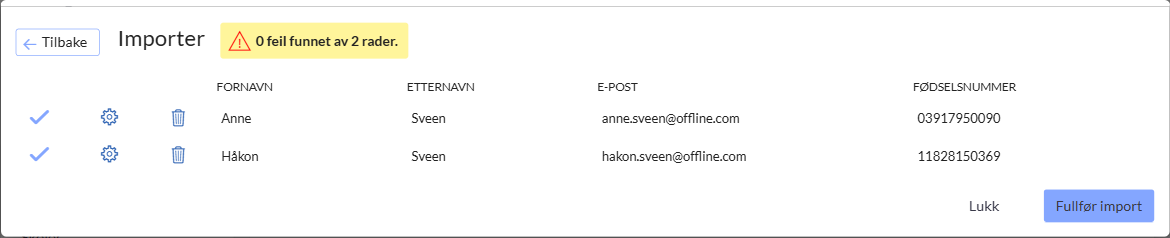
Meldingen står i et gult felt med varseltrekant også når tallet er null. Les tallet, ikke fargen — gul bakgrunn her betyr ikke at noe er galt.
Feltrekkefølgen er fornavn; etternavn; e-post; fødselsnummer. Alle fire er obligatoriske — det er to felt færre enn ved import av barn, og rekkefølgen er en annen.
Eksempel, slik dialogen selv viser det. E-postadressene og eksempelnumrene som vises i importdialogen er her byttet ut med feltnavn:
Emilia;Olsen;[e-post];[fødselsnummer]
Trond;Nilsen;[e-post];[fødselsnummer]
Importen er i to steg: etter Importer får du en oversikt med en telling av feil, der du kan rette rader før du bekrefter. Se Importer mange barn samtidig for hvordan valideringen fungerer — flyten er den samme.
De importerte får passord automatisk. Dialogen opplyser at det genereres et passord som brukeren selv må bytte ved første pålogging. Du velger altså ikke passord, og du trenger ikke sende det ut manuelt.
Se bort fra setningen om resultatregistrering. Importdialogen sier at de importerte får tilgang til resultatregistrering. Det stemmer ikke — det er en lærerrettighet, og importerte foresatte får den ikke. Påstanden er etterprøvd mot databasen.
Slette en foresatt
Det finnes to veier, men bare den ene virker:
- Bruk denne: huk av raden i listen og klikk Slett i verktøylinjen. Bekreftelsen er «Ønsker du å slette \<navn\>?» med knappene Nei og Ja. Svarer du Ja, forsvinner raden med én gang. Veien virker på flere rader samtidig
- Slett foresatt nede til venstre i dialogen gir den samme bekreftelsen, men med knappene Avbryt og Ok — og etter Ok skjer ingenting. Dialogen lukkes uten melding og personen står fortsatt i listen. Kontrollert mot databasen 2026-09-21
Feilsøking
Symptom: Søket på barnets fødselsnummer gir ingen treff
Årsak: Barnet er ikke opprettet, eller nummeret er skrevet feil
Løsning: Kontroller nummeret i Barn-listen. Finnes ikke barnet, opprett det først
Symptom: Du får spørsmål om å fortsette med fiktivt fødselsnummer
Årsak: Nummeret har ugyldige kontrollsiffer
Løsning: Kontroller nummeret. Bruker du et fiktivt nummer, må det være det samme som i de øvrige systemene kommunen bruker
Symptom: Den foresatte er opprettet, men får ikke logget inn
Årsak: Opprettelsen sender ikke ut påloggingsinformasjon av seg selv
Løsning: Se artikkelen om å sende påloggingsinformasjon
Når du skal eskalere: Kontakt support@conexus.no dersom den foresatte er knyttet til riktig barn, men ikke ser barnet i Conexus Elevate
Relaterte artikler
- Opprett et barn
- Jobb tverrfaglig
- Opprett bruker på skoleeiernivå
- Importer mange barn samtidig
- Send påloggingsinformasjon