
Forutsetninger
- Du er logget inn i Conexus Admin som skoleadministrator
- Den ansatte står i listen under Ansatte
Slik redigerer du en ansatt
- Klikk Administrasjon og velg Ansatte
- Klikk på raden til den ansatte. Hele raden er klikkbar, og det finnes ingen egen rediger-knapp
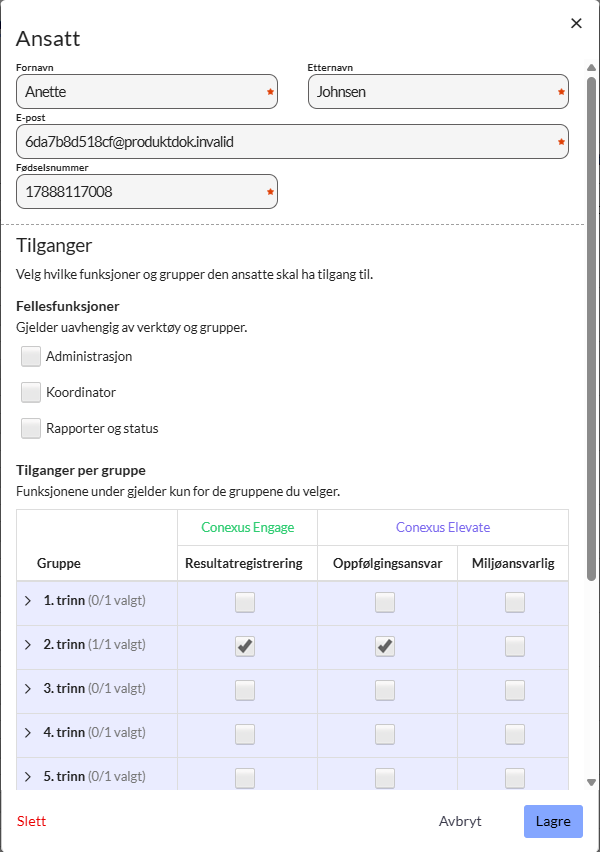
- Dialogen Ansatt åpnes med Fornavn, Etternavn, E-post og Fødselsnummer utfylt, og med tilgangene den ansatte har. Endre det du skal endre
- Klikk Lagre
Slik sletter du en ansatt
Du kan slette på to måter.
Fra dialogen Ansatt
- Klikk på raden til den ansatte
- Klikk Slett nederst til venstre i dialogen
- Dialogen Bekreft sletting spør «På hvilken enhet vil du slette» og navnet på den ansatte. Klikk Ok for å slette, eller Avbryt for å la den ansatte stå
Med Slett i verktøylinjen
- Huk av raden til hver ansatt du vil slette. Du kan huke av flere
- Klikk Slett i verktøylinjen
- Les dialogen Bekreft sletting. Den navngir de ansatte og forteller hva som skjer med hver gruppe
- Klikk Ja for å slette, eller Nei for å la alle bli stående
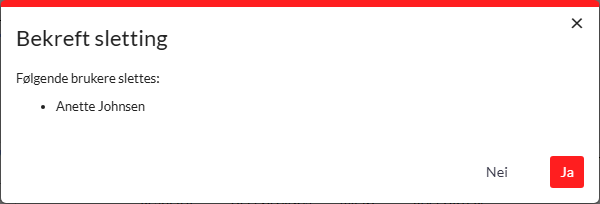
Dialogen i verktøylinjen er beskrevet nærmere i artikkelen Se ansatte på skolen.
Forventet resultat
Etter Lagre lukkes dialogen, og listen viser de nye verdiene. Det kommer ingen bekreftelsesmelding. At dialogen lukkes, er hele kvitteringen. Åpner du den ansatte igjen, står de nye verdiene og tilgangene der.
Etter Ok eller Ja forsvinner den ansatte fra listen. Dialogen i verktøylinjen sier «Følgende brukere slettes:» for ansatte som har skolen som primærenhet.
Viktig å vite
Slett betyr deaktivert, ikke fjernet fra databasen. Den slettede ansatte forsvinner fra listen og blir deaktivert, og klassetilgangene blir deaktivert samtidig. Opplysningene om personen blir liggende. Hvis noen ber om at opplysningene fjernes for godt, må du kontakte Conexus.
Slett i verktøylinjen virker på alle ansatte du har huket av. Kontroller navnene i Bekreft sletting før du klikker Ja.
Tilganger kan endres både i dialogen og på siden Rediger tilganger. Dialogen passer for én ansatt. Se Gi ansatte rettigheter på skolen.
Feilsøking
Symptom: Du finner ingen rediger-knapp i verktøylinjen
Årsak: Redigering åpnes ved å klikke på selve raden
Løsning: Klikk på navnet til den ansatte
Symptom: Slett i verktøylinjen er grå
Årsak: Ingen rad er huket av
Løsning: Huk av avkrysningsboksen foran en eller flere ansatte
Når du skal eskalere: Kontakt Conexus support på support@conexus.no hvis du ikke får slettet en ansatt.
Relaterte artikler
- Se ansatte på skolen
- Opprett en ansatt på skolen
- Gi ansatte rettigheter på skolen