
Forutsetninger
- Du er kommuneadministrator eller skoleeieradministrator
- Brukeren finnes allerede i listen under Ansatte
Slik gjør du det
- Gå til Administrasjon og velg Ansatte
- Klikk på raden til brukeren. Hele raden er klikkbar — det finnes ingen egen rediger-knapp
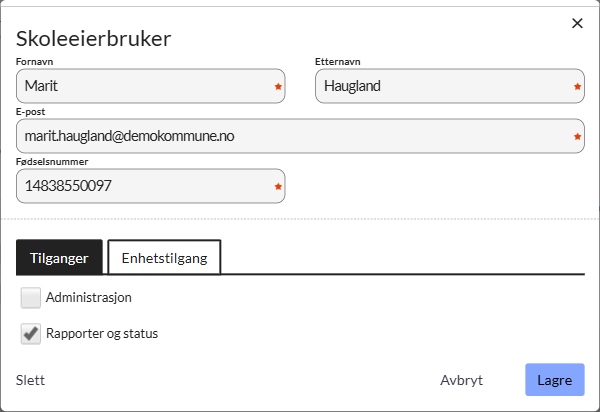
- Dialogen «Skoleeierbruker» åpnes med feltene utfylt. Endre det du skal endre
- Klikk Lagre
Skal brukeren slettes, gjør du det fra den samme dialogen:
- Klikk på raden for å åpne brukeren
- Klikk Slett nede til venstre i dialogen. Knappen ligger i dialogen, ikke i verktøylinjen over listen
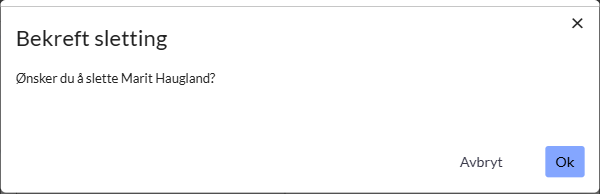
- Bekreft i dialogen «Bekreft sletting», som navngir personen, ved å klikke Ok
Forventet resultat
Etter Lagre lukkes dialogen og listen viser de nye verdiene. Det kommer ingen bekreftelsesmelding — at dialogen lukker seg er hele kvitteringen du får.
Etter sletting forsvinner brukeren fra listen under Ansatte.
Viktig å vite
Slett betyr deaktivert, ikke fjernet. Brukeren forsvinner fra listen, men raden blir stående i databasen med personopplysningene sine, inkludert fødselsnummeret. Ordet «slett» i grensesnittet beskriver altså ikke det som faktisk skjer.
Det har en praktisk konsekvens: hvis en innbygger ber om at opplysningene slettes, er ikke denne knappen svaret. Ta kontakt med Conexus for å få opplysningene fjernet for godt.
Bekreftelsesknappene er ikke de samme overalt. Sletting av en ansatt bekreftes med Ok, mens sletting av en foresatt eller et barn bekreftes med Ja. Begge dialogene heter «Bekreft sletting» og spør om det samme. Den bekreftende knappen står til høyre i begge, så les knappen før du klikker.
Feilsøking
Symptom: Du finner ingen rediger-knapp i verktøylinjen.
Årsak: Redigering åpnes ved å klikke på selve raden, ikke fra verktøylinjen.
Løsning: Klikk hvor som helst på raden til brukeren.
Symptom: Du finner ingen slett-knapp når brukeren er åpen.
Årsak: Slett ligger nede til venstre i dialogen, adskilt fra Avbryt og Lagre.
Løsning: Se nederste venstre hjørne av dialogvinduet.
Symptom: Brukeren er slettet, men dukker opp igjen ved neste import.
Årsak: Brukere som kommer fra en integrasjon opprettes på nytt når kilden fortsatt inneholder dem.
Løsning: Fjern personen i kildesystemet, ikke bare i Conexus Admin.
Relaterte artikler
- Opprett bruker på skoleeiernivå
- Tildel rettigheter og enhetstilgang