
Forutsetninger
- Du er logget inn i Conexus Admin som administrator for hjelpetjenesten
- Hjelpetjenesten er enheten som står i toppen ved siden av navnet ditt
Slik gjør du det
- Klikk Administrasjon
- Velg Ansatte i menyen til venstre. Det er det eneste punktet under Administrasjon
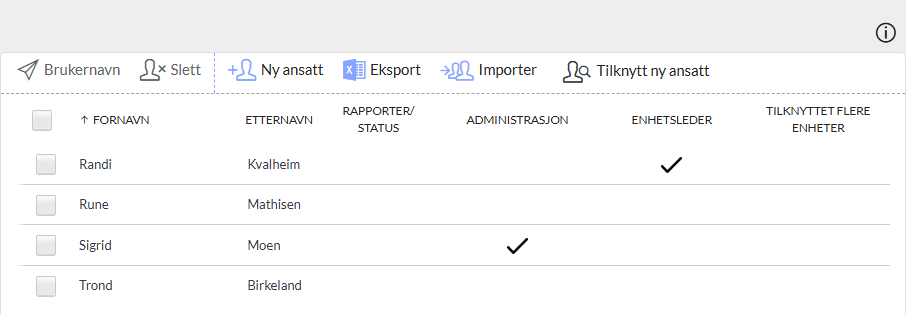
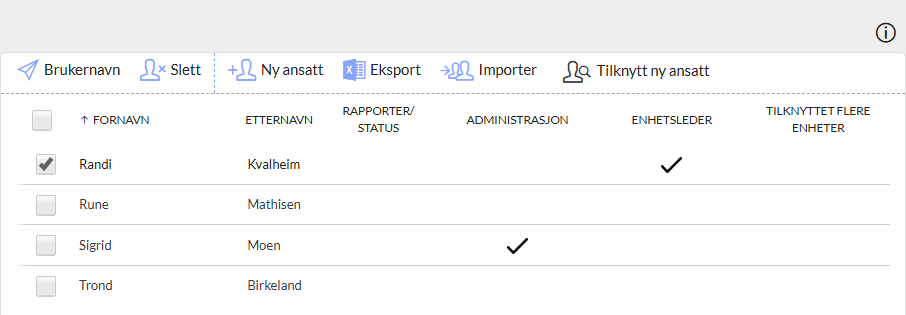
- Huk av en rad i listen når du skal bruke Brukernavn eller Slett. De to knappene er grå til minst én rad er huket av
Informasjonsikonet øverst til høyre over verktøylinjen åpner en infoboks med overskriften Ansatte og en Lukk-knapp. Den sier blant annet:
Listen nedenfor viser ansatte med tilgang. Som administrator har du mulighet til å opprette nye og endre eksisterende ansatte.
Forventet resultat
Du ser en tabell med én rad per ansatt i hjelpetjenesten, og brukeren din står i listen. Kolonnene er:
| Kolonne | Innhold |
|---|---|
| FORNAVN | Ansattens fornavn, med en avkrysningsboks foran |
| ETTERNAVN | Ansattens etternavn |
| RAPPORTER/ STATUS | En hake når den ansatte har tilgangen |
| ADMINISTRASJON | En hake når den ansatte har tilgangen |
| ENHETSLEDER | En hake når den ansatte har tilgangen |
| TILKNYTTET FLERE ENHETER | +1 når den ansatte er tilknyttet én enhet i tillegg til denne |
Verktøylinjen har disse knappene:
| Knapp | Når den kan brukes | Hva den gjør |
|---|---|---|
| Brukernavn | Når en rad er huket av | Sender påloggingsinformasjon på e-post til ansatte som er huket av, uten bekreftelse først. Se Send påloggingsinformasjon til ansatte i hjelpetjenesten |
| Slett | Når en rad er huket av | Åpner dialogen Bekreft sletting. Se Rediger eller slett en ansatt i hjelpetjenesten |
| Ny ansatt | Alltid | Åpner dialogen Ansatt. Se Opprett en ansatt i hjelpetjenesten |
| Eksport | Alltid | Laster ned listen som Excel-fil. Se Last ned ansatte i hjelpetjenesten som Excel-fil |
| Importer | Alltid | Åpner dialogen Importer. Se under |
| Tilknytt ny ansatt | Alltid | Henter en ansatt fra en annen enhet til hjelpetjenesten din. Se under |
Importer
Importen går i to steg. Dialogen Importer har et tekstfelt og knappene Lukk og Importer. Lim inn informasjon om ansatte fra Excel eller en semikolonseparert tekstfil (csv) i tekstfeltet, og klikk Importer. Du får en forhåndsvisning med kolonnene FORNAVN, ETTERNAVN, E-POST og FØDSELSNUMMER, og en melding om hvor mange feil som er funnet i hvor mange rader, for eksempel 0 feil funnet av 1 rader. Klikk Fullfør import for å lagre. De importerte kommer i listen uten avhukinger.
Dialogen forklarer formatet slik:
Rekkefølgen på feltene er viktige (fornavn;etternavn;e-post;fødselsnummer).
Dialogen sier også:
Brukerne som importeres får tilgang til resultatregistrering.
Det stemmer ikke for hjelpetjenesten. Importerte ansatte får hverken brukertype, medlemskap i en gruppe eller kobling til en annen enhet, og hjelpetjenestens liste og dialog har ikke Resultatregistrering. De importerte får et passord som de selv må bytte ved første pålogging. Gi dem tilgang etterpå ved å åpne raden og velge Administrasjon eller Enhetsleder.
Tilknytt ny ansatt
Knappen åpner et søkefelt med teksten Skriv ansatte navn her.... Skriv fornavnet på en ansatt i en annen enhet. Treffene står i en tabell med kolonnene ANSATTE og ENHET, og et klikk på en rad åpner dialogen Legg til ansatte fra en annen enhet til min enhet.
I dialogen kan du ikke endre Fornavn, Etternavn og E-post. Dialogen har fanene Tilganger og Primærenhet. Under Tilganger huker du av Administrasjon, Enhetsleder og Koordinator for tilgangene personen skal ha hos deg. Fanen Primærenhet viser bare hvilken enhet personen har som primærenhet, uten felt å endre. Klikk Lagre. Personen står i listen med en gang, med hake under ENHETSLEDER når du ga den tilgangen, og +1 under TILKNYTTET FLERE ENHETER.
Viktig å vite
To knapper er låst til du har huket av en rad. Brukernavn og Slett er grå til en rad er huket av. Ny ansatt, Eksport, Importer og Tilknytt ny ansatt er tilgjengelige hele tiden.
Verktøylinjen har ingen Rettigheter-knapp. Rettigheter settes i dialogen Ansatt, som åpnes ved å klikke på en rad. Se Gi en ansatt i hjelpetjenesten rettigheter.
Brukernavn sender e-post. Knappen heter Brukernavn, men den sender påloggingsinformasjon, ikke bare brukernavnet.
Koordinator vises ikke etterpå. For en ansatt du har tilknyttet, lagres Koordinator, men verken raden eller dialogen viser den når du åpner personen igjen. Raden åpner dialogen Ansatt med bare Administrasjon og Enhetsleder.
Andre enhetstyper ser en annen liste. Skoler, videregående skoler og barnehager har andre kolonner og flere knapper, blant annet Rettigheter.
Feilsøking
Symptom: Brukernavn og Slett er grå
Årsak: Ingen rad er huket av
Løsning: Huk av avkrysningsboksen foran en ansatt
Symptom: En importert ansatt har ingen tilganger
Årsak: Importen gir ikke tilgang, selv om dialogen sier at de importerte får tilgang til resultatregistrering
Løsning: Åpne raden til den ansatte, huk av Administrasjon eller Enhetsleder, og klikk Lagre
Når du skal eskalere: Kontakt Conexus support på support@conexus.no hvis en ansatt du forventer ikke står i listen.
Relaterte artikler
- Opprett en ansatt i hjelpetjenesten
- Rediger eller slett en ansatt i hjelpetjenesten
- Gi en ansatt i hjelpetjenesten rettigheter
- Send påloggingsinformasjon til ansatte i hjelpetjenesten
- Last ned ansatte i hjelpetjenesten som Excel-fil