
Forutsetninger
- Du er logget inn i Conexus Admin som administrator på den videregående skolen
- Skolen er enheten som står i toppen ved siden av navnet ditt
Slik gjør du det
- Klikk Administrasjon
- Velg Ansatte i menyen til venstre
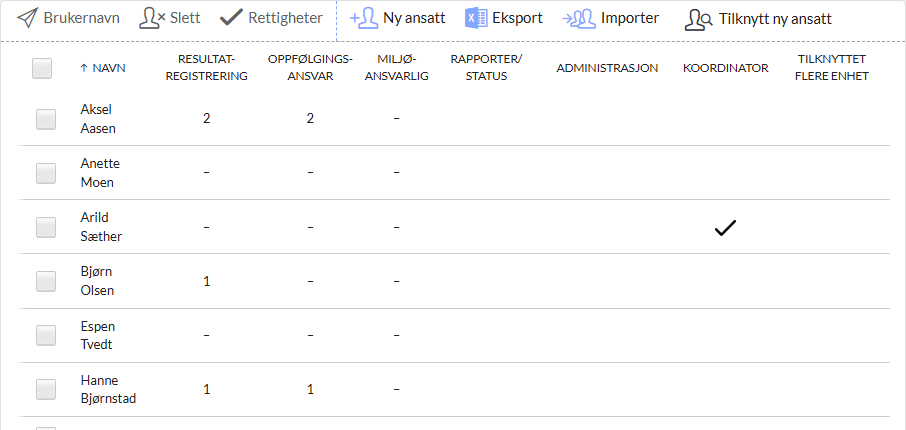
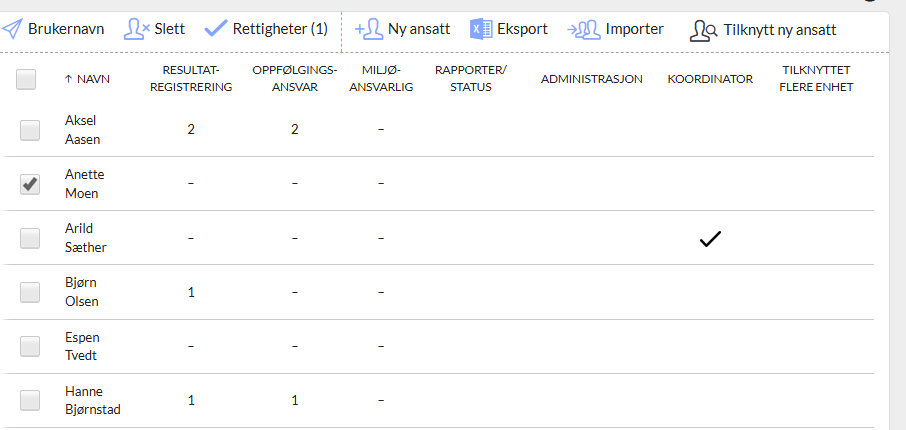
- Huk av en rad i listen når du skal bruke Brukernavn, Slett eller Rettigheter. Knappene er grå til minst én rad er huket av
Informasjonsikonet over verktøylinjen åpner en infoboks med overskriften Informasjon. Den sier blant annet:
Listen nedenfor viser personer med tilgang til Conexus Admin. Som administrator har du mulighet til å opprette nye og endre eksisterende brukere.
Du kan velge mellom "Resultatregistrering", "Rapporter og status" og/eller "Administrasjon". Det anbefales at lærere i utgangspunktet kun har tilgang til "Resultatregistrering".
Vi anbefaler at påloggings ikke sendes ut før alle grupper og elever er opprettet.
Forventet resultat
Du ser en tabell med én rad per ansatt på skolen, og brukeren din står i listen. Kolonnene er:
| Kolonne | Innhold |
|---|---|
| NAVN | Ansattens navn, med en avkrysningsboks foran |
| RESULTAT- REGISTRERING | Antall klasser den ansatte har tilgangen på, og «–» når antallet er null |
| OPPFØLGINGS- ANSVAR | Som over |
| MILJØ- ANSVARLIG | Som over |
| RAPPORTER/ STATUS | En hake når den ansatte har tilgangen |
| ADMINISTRASJON | En hake når den ansatte har tilgangen |
| KOORDINATOR | En hake når den ansatte har tilgangen |
| TILKNYTTET FLERE ENHET | «+1» når den ansatte er tilknyttet én enhet i tillegg til denne. Tom ellers |
Verktøylinjen har disse knappene:
| Knapp | Når den kan brukes | Hva den gjør |
|---|---|---|
| Brukernavn | Når en rad er huket av | Sender påloggingsinformasjon på e-post til ansatte som er huket av, uten bekreftelse først. Du får dialogen Melding med antall sendte og feilede e-poster og en Ok-knapp. Se Send påloggingsinformasjon til ansatte på den videregående skolen |
| Slett | Når en rad er huket av | Åpner dialogen Bekreft sletting med knappene Nei og Ja. Se under |
| Rettigheter | Når en rad er huket av | Knappen viser antall rader som er huket av, for eksempel Rettigheter (1), og åpner siden Rediger tilganger. Se Gi ansatte rettigheter på den videregående skolen |
| Ny ansatt | Alltid | Åpner dialogen Ansatt. Se Opprett en ansatt på den videregående skolen |
| Eksport | Alltid | Laster ned ansattlisten som Excel-fil. Se Last ned ansattlisten for den videregående skolen |
| Importer | Alltid | Åpner dialogen Importer. Se under |
| Tilknytt ny ansatt | Alltid | Henter en ansatt fra en annen enhet til skolen din. Se under |
Klikker du på en rad, åpnes dialogen Ansatt for den personen. Se Rediger eller slett en ansatt på den videregående skolen.
Slett
Dialogen Bekreft sletting deler ansatte som er huket av, i grupper, og hver gruppe har sin egen overskrift. Ja gjør det overskriften sier:
- «Følgende brukere slettes:» gjelder ansatte som har skolen som primærenhet og ingen andre enheter. De slettes.
- «Tilknytningen til denne enheten fjernes for følgende brukere. Brukerne blir ikke slettet:» gjelder ansatte som har en annen enhet som primærenhet. Bare koblingen til skolen fjernes.
- «Følgende brukere berøres ikke. De har primærenhet her, men også tilgang til andre enheter, og må slettes én og én fra ansattkortet:» gjelder ansatte som har skolen som primærenhet og også er tilknyttet andre enheter. Slett dem fra raden deres.
- «Denne tilgangen administreres av integrasjon og kan ikke endres manuelt.» gjelder ansatte som er tilknyttet skolen når skolen styres av en integrasjon. De berøres ikke.
Klikker du Nei, blir alle stående.
Importer
Importen går i to steg. Dialogen Importer har en rullegardin som bare inneholder den videregående skolen, et tekstfelt og knappene Lukk og Importer. Lim inn én ansatt per linje i tekstfeltet. Klikk Importer for å få en forhåndsvisning med kolonnene FORNAVN, ETTERNAVN, E-POST og FØDSELSNUMMER, og en melding om hvor mange feil som er funnet i hvor mange rader. Klikk Fullfør import for å lagre. De importerte kommer i listen med «–» i alle kolonnene.
Dialogen forklarer formatet slik:
Rekkefølgen på feltene er viktige (fornavn;etternavn;e-post;fødselsnummer).
Dialogen sier også at de importerte får tilgang til resultatregistrering. Det stemmer ikke: importerte ansatte får hverken brukertype eller tilgang til en klasse. Gi dem tilgang etterpå med Rettigheter eller i dialogen Ansatt.
Tilknytt ny ansatt
Knappen åpner et søkefelt med teksten Skriv ansatte navn her.... Treffene står i en tabell med kolonnene Ansatte og Skole. Klikk på en rad for å åpne en dialog med fanene Tilganger og Primærenhet. Navn, e-post og brukernavn kan ikke endres her, og dialogen sier at bare administrator på primærenheten kan endre personalia. Under Tilganger velger du Fellesfunksjoner og tilganger per gruppe for Vg1, Vg2 og Vg3 på skolen din, og Primærenhet viser den ansattes nåværende primærenhet. Knappene er Tilknytt til min skole og Avbryt. Når du har tilknyttet, står den ansatte i listen med en gang, og kolonnen TILKNYTTET FLERE ENHET viser «+1».
Når du bruker Slett på en ansatt som er tilknyttet fra en annen enhet, fjernes bare koblingen til skolen din. Personen blir ikke slettet.
Viktig å vite
Tre knapper er låst til du har huket av en rad. Brukernavn, Slett og Rettigheter er grå til en rad er huket av. Ny ansatt, Eksport, Importer og Tilknytt ny ansatt er tilgjengelige hele tiden.
Brukernavn sender e-post. Knappen heter Brukernavn, men den sender påloggingsinformasjon. Infoboksen anbefaler å vente med utsending til alle grupper og elever er opprettet.
Tilgangene settes per klasse. Resultatregistrering, oppfølgingsansvar og miljøansvar gjelder én klasse om gangen, gruppert under Vg1, Vg2 og Vg3. Rapporter og status, Administrasjon og Koordinator gjelder hele skolen.
Feilsøking
Symptom: Brukernavn, Slett og Rettigheter er grå
Årsak: Ingen rad er huket av
Løsning: Huk av avkrysningsboksen foran en ansatt
Symptom: En importert lærer kan ikke registrere resultater
Årsak: Importen gir ikke tilgang til resultatregistrering, selv om dialogen sier det
Løsning: Gi den ansatte tilgang til klassene under Rettigheter
Når du skal eskalere: Kontakt Conexus support på support@conexus.no hvis en ansatt du forventer ikke står i listen.
Relaterte artikler
- Opprett en ansatt på den videregående skolen
- Rediger eller slett en ansatt på den videregående skolen
- Gi ansatte rettigheter på den videregående skolen
- Send påloggingsinformasjon til ansatte på den videregående skolen
- Last ned ansattlisten for den videregående skolen