
Forutsetninger
- Du er logget inn i Conexus Admin som administrator for den videregående skolen
- Den videregående skolen er enheten du ser i toppen ved siden av navnet ditt
- Skal en ekstern bruker få tilgang til resultatregistrering, må gruppene og elevene være opprettet først. Klassene velges i dialogen under Vg1, Vg2 og Vg3
Slik gjør du det
- Klikk Administrasjon
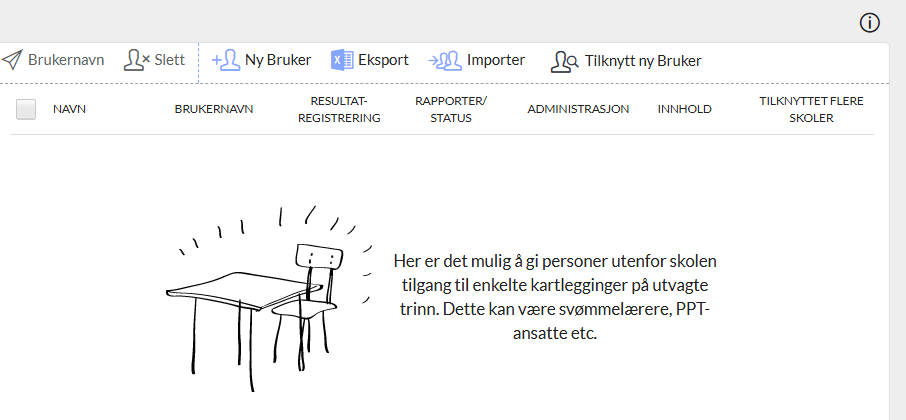
- Velg Eksterne brukere i menyen til venstre. Så lenge ingen eksterne brukere er opprettet, står det en veiledningstekst i stedet for rader. Du ser verktøylinjen og kolonneoverskriftene
- Klikk Ny Bruker. Dialogen Eksterne brukere åpnes
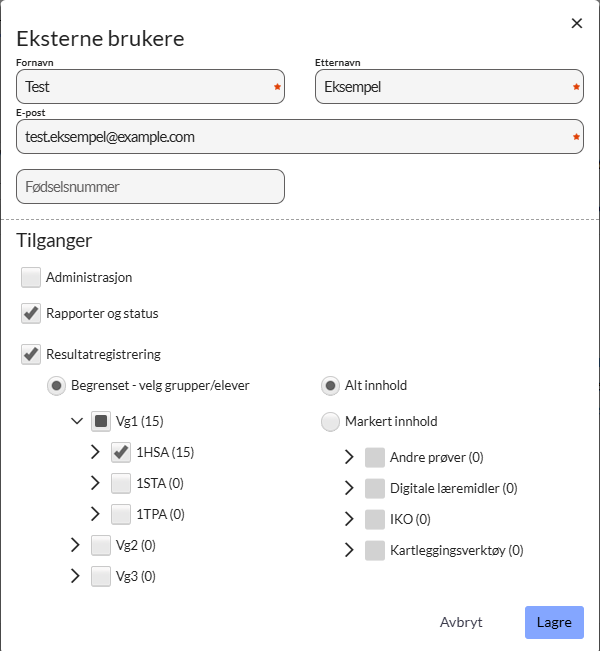
- Fyll ut Fornavn, Etternavn og E-post. Fødselsnummer kan stå tomt
- Velg tilgangene under Tilganger: Administrasjon, Rapporter og status og Resultatregistrering. Huker du av Resultatregistrering, velges Begrenset - velg grupper/elever av seg selv. Trinnene Vg1, Vg2 og Vg3 står under, med antall elever i parentes. Et trinn har en pil som åpner klassene. Huk av klassene personen skal ha tilgang til
- Velg innhold med Alt innhold eller Markert innhold. Under Markert innhold kan du velge blant Andre prøver, Digitale læremidler, IKO og Kartleggingsverktøy
- Klikk Lagre
Forventet resultat
Dialogen lukkes uten bekreftelsesmelding, og den nye brukeren står som en rad i listen. Klikker du på navnet, åpnes raden med navn, e-post, fødselsnummer, tilgangene og de valgte klassene slik du lagret dem.
Veiledningsteksten over en tom liste sier:
Her er det mulig å gi personer utenfor skolen tilgang til enkelte kartlegginger på utvagte trinn. Dette kan være svømmelærere, PPT-ansatte etc.
Kolonnene er:
| Kolonne | Innhold |
|---|---|
| NAVN | Brukerens navn, med en avkrysningsboks foran |
| BRUKERNAVN | En kort verdi som produktet lager. Du legger ikke inn brukernavn selv |
| RESULTAT- REGISTRERING | Begrenset for en bruker som er opprettet med valget Begrenset - velg grupper/elever |
| RAPPORTER/ STATUS | En hake når Rapporter og status er avkrysset |
| ADMINISTRASJON | Tom når Administrasjon ikke er avkrysset |
| INNHOLD | Ingen for en bruker uten innhold |
Tabellen har i tillegg kolonnen TILKNYTTET FLERE SKOLER. Den er tom for en bruker som bare hører til skolen din. For en bruker du har tilknyttet fra en annen skole, står +1.
Verktøylinjen har disse knappene:
| Knapp | Hva den gjør |
|---|---|
| Brukernavn | Grå til du har huket av en rad. Med en rad huket av sender den påloggingsinformasjon i en e-post, og dialogen Melding viser 1 e-post(er) sendt og 0 e-post(er) feilet med en Ok-knapp. Se under |
| Slett | Grå til du har huket av en rad. Åpner dialogen Bekreft sletting med teksten «Følgende brukere slettes:», navnene på radene som er huket av, og knappene Nei og Ja. Klikker du Ja, forsvinner radene fra listen |
| Ny Bruker | Åpner dialogen Eksterne brukere. Se steg 3 til 7 |
| Eksport | Laster ned filen Administrasjon - Eksterne brukere.xlsx. Filen har ett ark med en tittelrad, overskriftene Navn, Brukernavn, Resultatregistrering, Rapporter/ status, Administrasjon, Innhold og Tilknyttet Flere Skoler, og én rad per bruker i listen |
| Importer | Åpner dialogen Importer. Se under |
| Tilknytt ny Bruker | Åpner et søkefelt i verktøylinjen med teksten Skriv bruker navn her.... Se under |
Tilknytt ny Bruker
Bruk Tilknytt ny Bruker når personen allerede er opprettet ved en annen skole i kommunen, og du vil gi vedkommende tilgang ved den videregående skolen også.
- Klikk Tilknytt ny Bruker og skriv navnet i søkefeltet. Søket gir en tabell med kolonnene Ansatte og Skole. Skolen er den brukeren hører til fra før.
- Klikk på raden. Dialogen Tilknytt ny bruker åpnes. Fornavn, Etternavn, E-post og Fødselsnummer er nedtonet, så du kan ikke endre dem her. Fanen Tilganger har de samme valgene som ved Ny Bruker, og fanen Primærenhet viser Nåværende primærenhet: med navnet på skolen brukeren kom fra.
- Velg tilgangene og klikk Tilknytt til min skole. Klikk Avbryt hvis du ikke vil tilknytte.
Brukeren står nå i listen din, med +1 i kolonnen TILKNYTTET FLERE SKOLER. Primærenheten er fortsatt skolen brukeren kom fra.
Du kan ta bort tilknytningen igjen med Slett. Da fjernes bare tilknytningen til den videregående skolen. Brukeren slettes ikke, og blir stående ved sin egen skole.
Importer
Dialogen Importer har et tekstfelt med rød stjerne og knappene Lukk og Importer. Teksten i dialogen sier:
Lim inn informasjon om bruker fra Excel eller en semikolonseparert tekstfil (csv) i tekstfeltet nedenfor. Brukerne som importeres får tilgang til resultatregistrering. Det vil automatisk bli generert et passord som brukeren selv må bytte ved første pålogging.
Rekkefølgen på feltene er viktige (fornavn;etternavn;e-post;fødselsnummer).
Importerte brukere kommer inn i listen med Ingen i alle tilgangskolonnene og uten brukertype, selv om dialogteksten sier at de får tilgang til resultatregistrering. Kontroller tilgangene på hver importerte bruker før du regner med at de er satt.
Viktig å vite
Fødselsnummer er ikke påkrevd i dialogen. Du kan lagre en bruker uten fødselsnummer, og dialogen lukkes uten melding. Importdialogen nevner derimot fødselsnummer som siste felt i raden.
Brukernavn sender e-post. Knappen heter Brukernavn, men den sender e-post til radene som er huket av. Hver gang du bruker den, lager Conexus et nytt engangspassord for brukeren, og brukeren må bytte passord ved første pålogging. Emnet i e-posten slutter med Påloggingsinformasjon. Teksten begynner med «Conexus Engage - Vurdering og kartlegging av læring» og forklarer at skolen bruker Conexus Engage. Så følger en lenke til brukerveiledningen, en lenke til Conexus Engage, en personlig lenke, brukernavnet og engangspassordet. Nederst står at e-posten er sendt av deg via Conexus Engage.
Resultatregistrering følger klassene du velger. Når du huker av en klasse, huker du av elevene i klassen, og trinnet får antallet i parentes. Huker du av hele Vg1, står det for eksempel Vg1 (57), og tallet går tilbake til (0) når du tar bort avkryssingen.
En ny klasse kan velges med en gang. En klasse du nettopp har opprettet under Grupper, står som valg under Vg1, Vg2 eller Vg3 uten at du må vente.
Slett krever bekreftelse. Ingenting slettes før du har klikket Ja i dialogen Bekreft sletting.
Bare administrator for skole og videregående skole har siden. Kommuneadministrator, barnehageadministrator og hjelpetjenesteadministrator har ikke menypunktet, og serveren avviser siden med «403 - Forbidden: Access is denied».
Feilsøking
Symptom: Brukernavn og Slett er grå
Årsak: Ingen rad er huket av
Løsning: Huk av avkrysningsboksen foran en bruker
Symptom: Menypunktet Eksterne brukere finnes ikke i venstremenyen
Årsak: Du er logget inn som kommuneadministrator, barnehageadministrator eller hjelpetjenesteadministrator. Disse rollene har ikke siden
Løsning: Logg inn som administrator for den videregående skolen
Når du skal eskalere: Kontakt Conexus support på support@conexus.no hvis en ekstern bruker du forventer ikke står i listen.
Relaterte artikler
- Se ansatte på skolen
- Send påloggingsinformasjon