
Forutsetninger
- Du er logget inn i Conexus Admin som skoleadministrator, eller som administrator ved en videregående skole. Menypunktene heter da Elever Vg1, Elever Vg2 og Elever Vg3, og listene har de samme kolonnene og knappene
- Skolen din har elever, ellers er listen tom
- Kommuneadministrator, barnehageadministrator og hjelpetjenesteadministrator har ikke disse menypunktene, og får «403 - Forbidden: Access is denied» hvis de åpner siden direkte
Slik gjør du det
- Klikk Administrasjon i toppmenyen
- Velg Elever 1 til Elever 10 i menyen til venstre. Tallet er trinnet
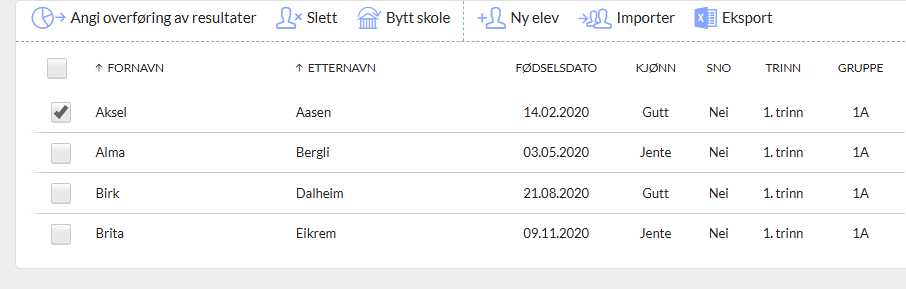
- Les listen. Kolonnene er FORNAVN, ETTERNAVN, FØDSELSDATO, KJØNN, SNO, TRINN og GRUPPE
- Huk av en elev i ruta helt til venstre på raden når du vil bruke en av de tre første knappene i verktøylinjen
Forventet resultat
Du ser elevene på trinnet, én rad per elev. Kolonnen TRINN viser trinnet, og kolonnen GRUPPE viser klassen eleven går i.
Viktig å vite
Tre knapper er grå til du har huket av en elev. Angi overføring av resultater, Slett og Bytt skole kan ikke trykkes før minst én elev er huket av, og blir grå igjen når du tar bort avkryssingen. Ny elev, Importer og Eksport kan trykkes hele tiden.
Alle ti listene har de samme kolonnene og knappene.
Ny elev åpner dialogen Personalia med feltene Fornavn, Etternavn, Fødselsdato, Fødselsnummer, Gutt / Jente, en liste for trinn, Klasse, SNO og Overfør resultater ved skolebytte. Trinnet er forhåndsvalgt til trinnet du står på, og klassevalget viser bare klassene på det trinnet. Fornavn, Etternavn og Fødselsnummer må fylles ut. Lagre med tomt skjema gir nettleserens egne meldinger, og dialogen blir stående. Du må også velge Gutt eller Jente. Fødselsnummeret må ha gyldige kontrollsiffer. Er det ugyldig, skjer det ingenting når du klikker Lagre: dialogen blir stående uten feilmelding, og eleven blir ikke lagret. Lagrer du uten kjønn, får du meldingen «Kjønn kreves» med knappen Ok, og eleven blir ikke lagret. Fødselsdato settes med datovelgeren. Når du har lagret, lukkes dialogen uten bekreftelsesmelding, og listen har én rad mer. Eleven får de forhåndsvalgte innstillingene Overfør resultater ved skolebytte = Ja og SNO = Nei. Tilhører fødselsnummeret en deaktivert elev, får du i stedet en melding om å reaktivere eleven, med knappene Nei og Ja. Ny elev hindrer ikke at du oppretter en elev med samme navn og fødselsdato som en annen elev. Slike elever havner i listen Duplikate elever.
Bytt skole åpner en dialog med teksten «Du har valgt å flytte en eller flere elever til en ny skole. Hvis du trykker OK, vil elevene flyttes og eventuell registrert informasjon arkiveres.» Dialogen har en nedtrekksliste, Mottakerskole, og knappene Avbryt og Ok. Mottakerskole har valgene Ut av kommunen og andre enheter i kommunen, og Ok er grå til du har valgt mottaker. Etter Ok får du en melding om at en PDF genereres, og at du får e-post når den kan lastes ned. Du får likevel ingen e-post: Conexus Admin sender ingen e-post når filen er laget. Filen står i PDF-arkiv - tidligere elever etter noen sekunder til noen minutter, uten ny innlogging. Listen oppdateres ikke av seg selv, så eleven står i listen til du åpner siden på nytt. Mer om arkivfilen står i artikkelen om PDF-arkivet. Er mottakeren en enhet i kommunen, ligger eleven hos den enheten, og administratorene der får en e-post om at en elev er overført.
Slett åpner en bekreftelse med tittelen «Bekreft sletting». Den spør om du vil slette eleven du har huket av, med elevens navn, og har knappene Nei og Ja. Svarer du Nei, lukkes dialogen og listen har like mange rader som før. Svarer du Ja, forsvinner eleven fra listen. Eleven blir deaktivert, ikke fjernet fra databasen. Ny elev med samme fødselsnummer reaktiverer eleven.
Angi overføring av resultater åpner en dialog med tittelen Elev, med valget Overfør resultater ved skolebytte (Ja eller Nei) og knappene Lagre og Avbryt. Lagre lukker dialogen uten melding og setter valget på elevene du har huket av. Innstillingen vises ikke i listen. Åpner du eleven fra raden, ser du den i dialogen.
Importer åpner en dialog som ber deg lime inn elevene fra Excel eller en semikolonseparert tekstfil i et tekstfelt. Feltene er fornavn, etternavn, kjønn (gutt/jente), fødselsnummer, SNO (ja/nei) og fødselsdato, og de fire første er obligatoriske. Du velger gruppe i en liste, og dialogen har knappene Lukk og Importer. Importer viser en forhåndsvisning med antall feil, for eksempel 0 feil funnet av 1 rader, og Fullfør import oppretter elevene i den valgte gruppen.
Eksport laster ned listen som en Excel-fil uten dialog og uten melding. Filen er oppkalt etter listen, med ett ark, en tittelrad og de samme sju kolonnene som listen.
Klikk på en elevrad åpner dialogen Personalia med elevens lagrede verdier. Her kan du rette opplysningene og klikke Lagre. Dialogen har også Slett og Avbryt. Slett i radens dialog åpner Bekreft sletting med teksten «Ønsker du å slette» og elevens navn, og knappene Avbryt og Ok. Etter Ok forsvinner eleven fra listen.
Feilsøking
Symptom: Angi overføring av resultater, Slett og Bytt skole er grå.
Årsak: Ingen elev er huket av i listen.
Løsning: Huk av minst én elev i ruta til venstre på raden.
Relaterte artikler
- Opprett et barn