
Forutsetninger
- Du er logget inn i Conexus Admin som skoleadministrator
- Skolen din har grupper, ellers er det ikke noe å se i listen
Slik gjør du det
- Klikk Administrasjon i toppmenyen
- Velg Grupper i menyen til venstre
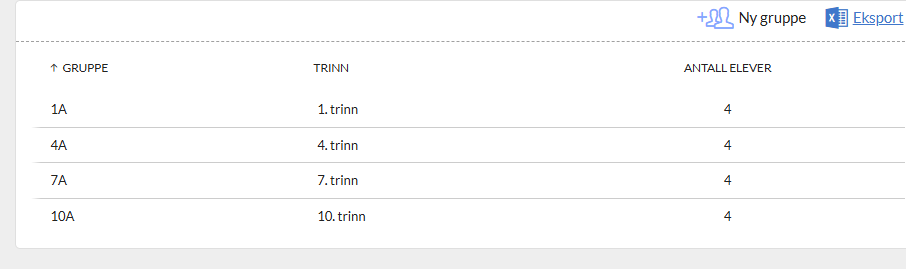
- Les listen. Kolonnene er GRUPPE, TRINN og ANTALL ELEVER, med én rad per gruppe
- Klikk på en kolonneoverskrift når du vil sortere listen etter den kolonnen. Et klikk på GRUPPE snur rekkefølgen til synkende. ANTALL ELEVER og TRINN sorterer stigende ved første klikk
- Klikk Ny gruppe øverst til høyre når du vil opprette en gruppe
Forventet resultat
Du ser gruppene ved skolen, én rad per gruppe. Kolonnen GRUPPE viser navnet på gruppen, for eksempel 1A, kolonnen TRINN trinnet gruppen hører til, for eksempel 1. trinn, og kolonnen ANTALL ELEVER hvor mange elever gruppen har.
Når listen åpnes, er den sortert på GRUPPE, stigende. Rekkefølgen kan du endre ved å klikke på en overskrift.
Har skolen ingen grupper ennå, står det «Ingen elementer i listen».
Viktig å vite
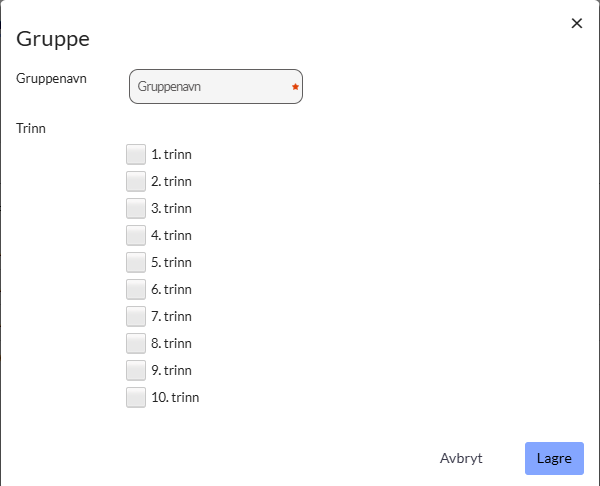
Ny gruppe åpner dialogen Gruppe. Dialogen har feltet Gruppenavn, som er merket som obligatorisk med en rød stjerne, og under overskriften Trinn ti avkryssingsruter, fra 1. trinn til 10. trinn. Nederst er knappene Avbryt og Lagre. Trykker du Avbryt, lukkes dialogen og listen er som før. Trykker du Lagre med navn og trinn utfylt, lukkes dialogen uten bekreftelsesmelding, og gruppen står i listen med ANTALL ELEVER 0 til elever er lagt til. Lagrer du uten navn, blir dialogen stående åpen uten melding. Du må krysse av for minst ett trinn: uten trinn får du meldingen «Velg minst en/ett trinn» med knappen Ok, og gruppen lagres ikke. Du kan krysse av for flere trinn. Lagrer du for eksempel 5. trinn og 6. trinn, lagres gruppen, og kolonnen TRINN viser de to trinnene, 5. trinn og 6. trinn, etter hverandre.
En ny gruppe kan velges som klasse i Ny elev, Importer og Behandle nye elever med en gang. I Ny elev tilbys bare grupper på samme trinn som eleven.
Klikker du på en rad i listen, åpnes den samme dialogen Gruppe, med navnet og trinnet til gruppen utfylt. Dialogen har bare knappene Lagre og Avbryt, ingen knapp for å slette gruppen. En gruppe kan derfor ikke slettes herfra. Endrer du navnet og trykker Lagre, lukkes dialogen uten melding, og listen viser det nye navnet med samme trinn og samme antall elever.
Eksport laster ned en Excel-fil med navnet Administrasjon - Grupper.xlsx. Filen har arket Grupper med kolonnene Gruppe, Trinn og Antall elever, og gruppene fra listen.
Menypunktet Grupper ligger under Administrasjon, sammen med blant annet Ansatte, Eksterne brukere og Elever 1 til Elever 10.
Feilsøking
Symptom: Du finner ikke Grupper i menyen til venstre.
Årsak: Grupper er tilgjengelig for administratorer ved skoler, videregående skoler og barnehager. For kommuneadministrator og hjelpetjenesteadministrator nekter Admin selve siden, ikke bare menypunktet.
Løsning: Kontroller at du står under Administrasjon i toppmenyen, og at du er logget inn som skoleadministrator ved riktig skole.
Relaterte artikler
- Se elevene på et trinn